Easy Club installieren
- Öffne im WordPress-Admin Plugins → Installieren.
- Klicke auf Plugin hochladen.
- Wähle die Easy-Club-ZIP-Datei aus.
- Klicke auf Jetzt installieren.
- Aktiviere das Plugin.
Nach der Aktivierung führt dich Easy Club zur Einrichtung.
Easy Club aktualisieren
Wenn du ein Update als ZIP bekommst, installiere es als normales Plugin-Update über WordPress. Lösche das Plugin nicht vorher. Beim Löschen könnten je nach Umgebung Uninstall-Routinen ausgelöst werden. Der sichere Weg ist immer: aktualisieren oder vorhandenen Plugin-Ordner überschreiben.
Der Onboarding-Assistent
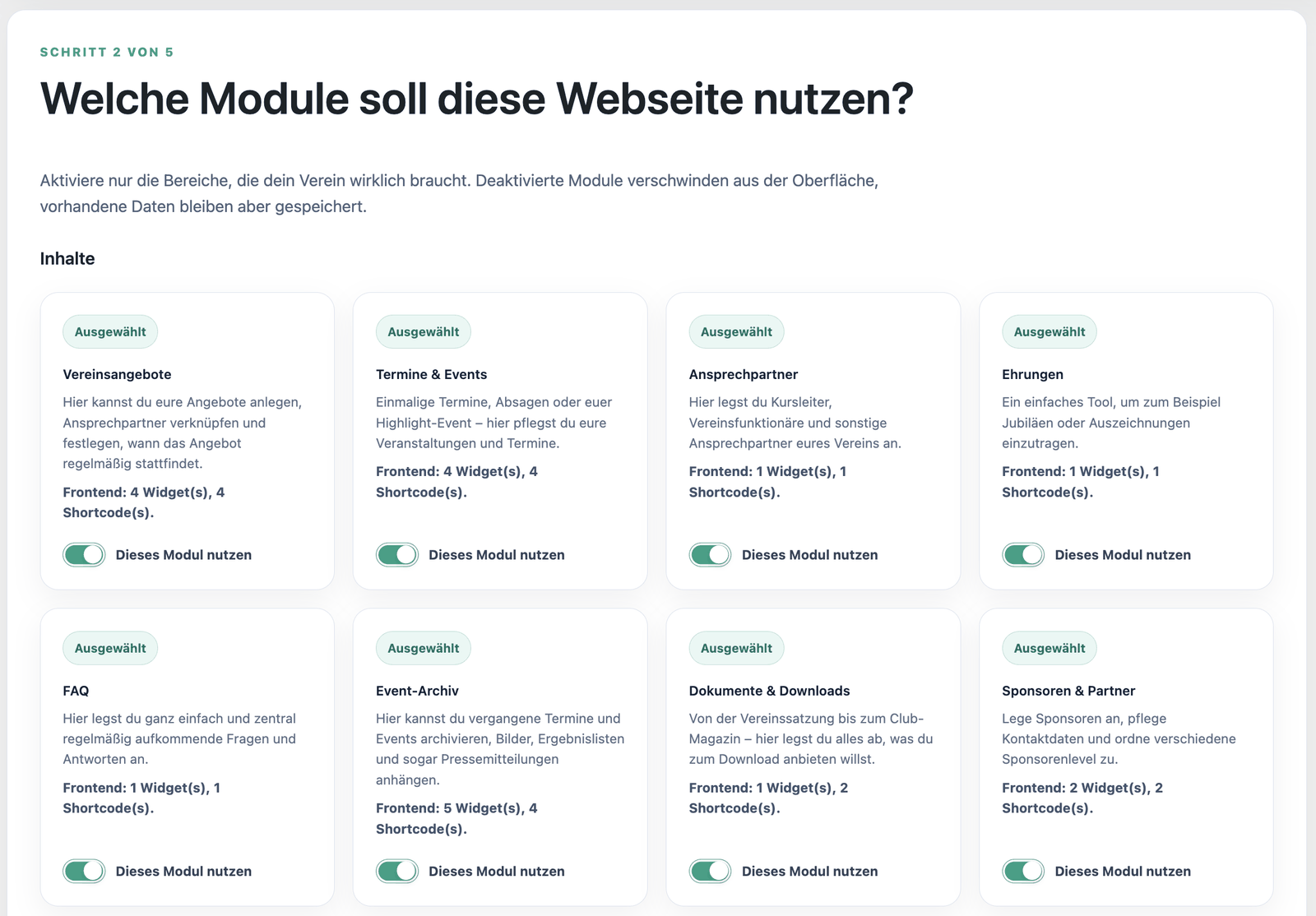
Der Assistent hilft dir beim Start. Du entscheidest dort:
- welche Module du nutzen möchtest,
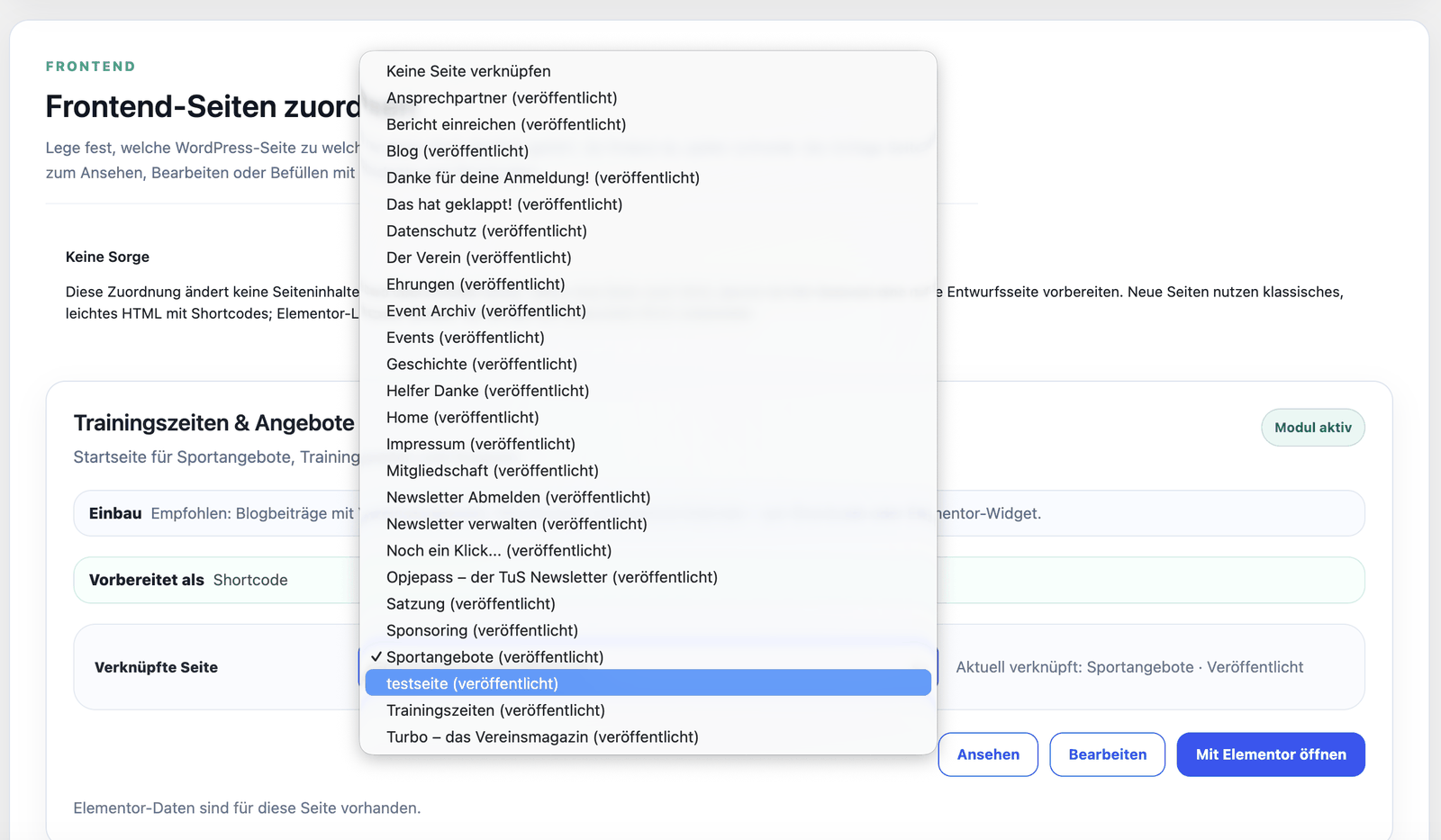
- welche Seiten Easy Club vorbereiten oder verknüpfen soll,
- ob Inhalte per Shortcode, Elementor-Widget oder Hinweistext vorbereitet werden sollen.
Wenn du etwas überspringst
Das ist kein Problem. Der Assistent ist eine Hilfe, keine Einbahnstraße. Du kannst später alles nachholen:
- Module: Easy Club → Einstellungen → Module
- Seiten: Easy Club → Einstellungen → Frontend-Seiten
- Shortcodes und Widgets: Easy Club → Einstellungen → Shortcodes & Widgets
- Inhalte: im jeweiligen Modulbereich, zum Beispiel Vereinsangebote oder Termine & Events
Empfehlung für den ersten Start
Starte mit wenigen Modulen. Für viele Vereinswebseiten reichen am Anfang:
- Vereinsangebote
- Termine & Events
- Ansprechpartner
- Dokumente & Downloads
- Sponsoren & Partner
Weitere Funktionen kannst du aktivieren, wenn du sie wirklich brauchst.