Easy Club speichert deine Vereinsdaten zentral. Damit Besucher sie sehen, baust du die Daten auf einer WordPress-Seite ein.
Einbau mit Elementor
- Öffne die gewünschte Seite.
- Klicke auf Mit Elementor bearbeiten.
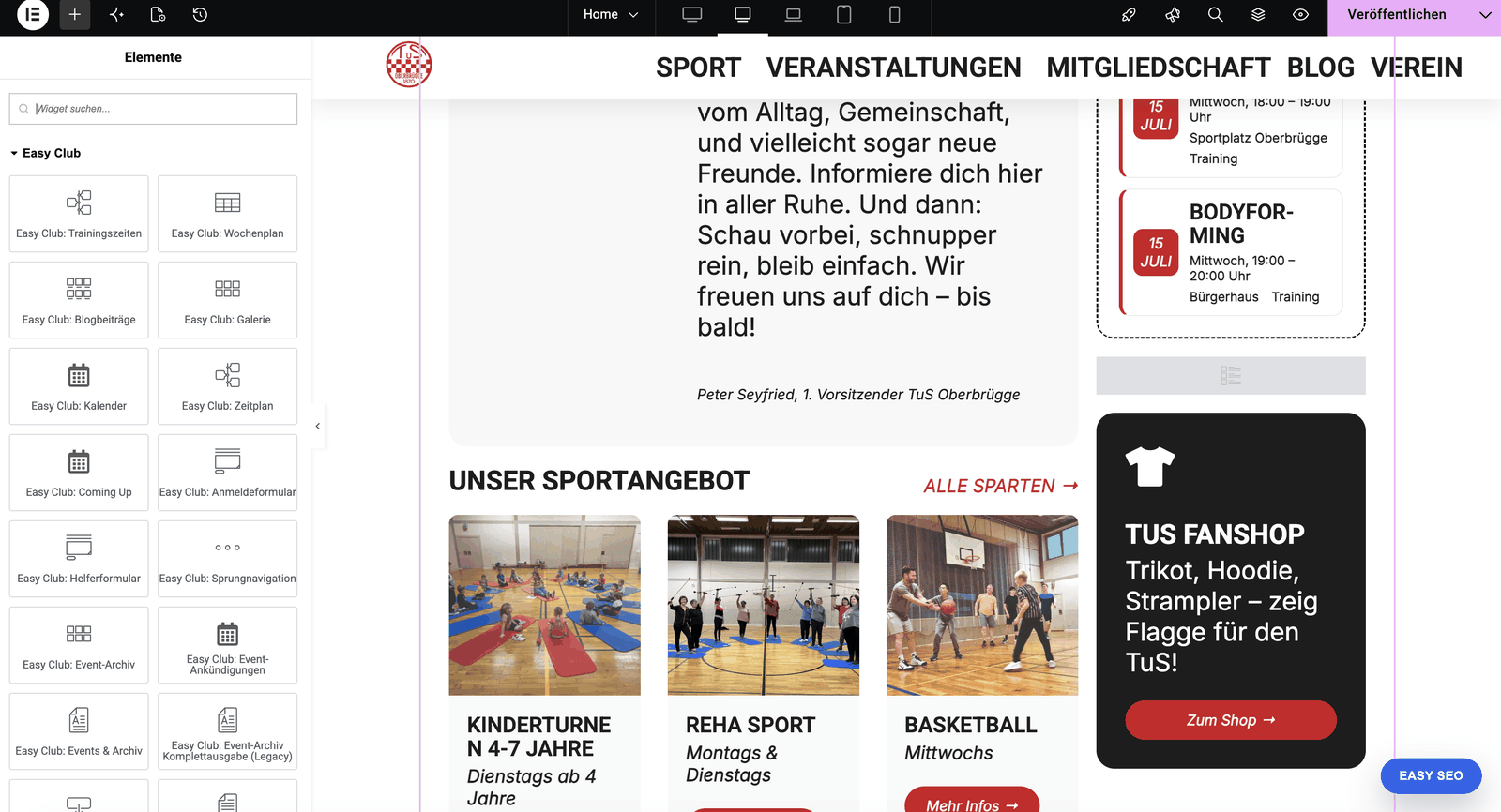
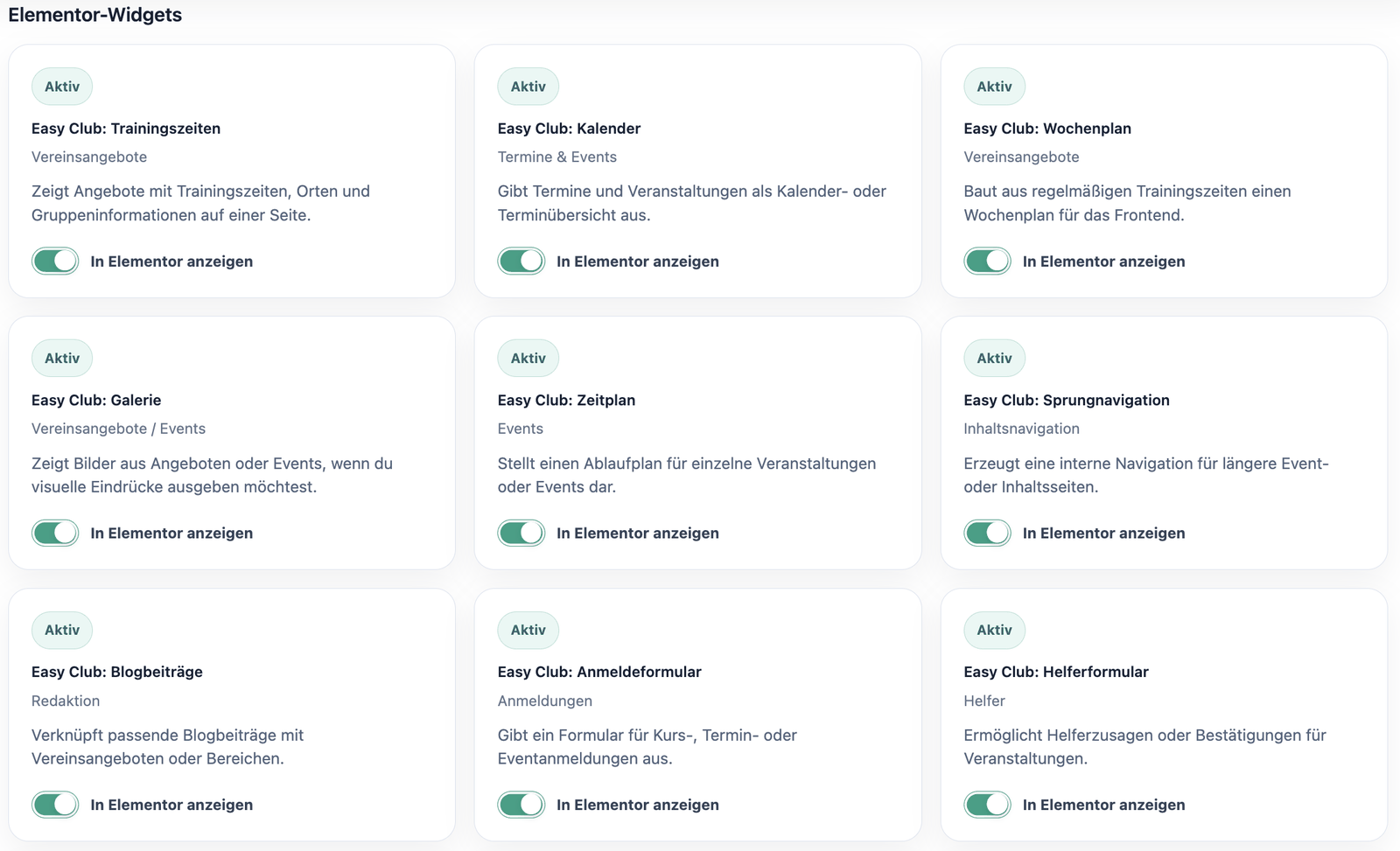
- Suche in Elementor die Kategorie Easy Club.
- Ziehe das passende Widget auf die Seite.
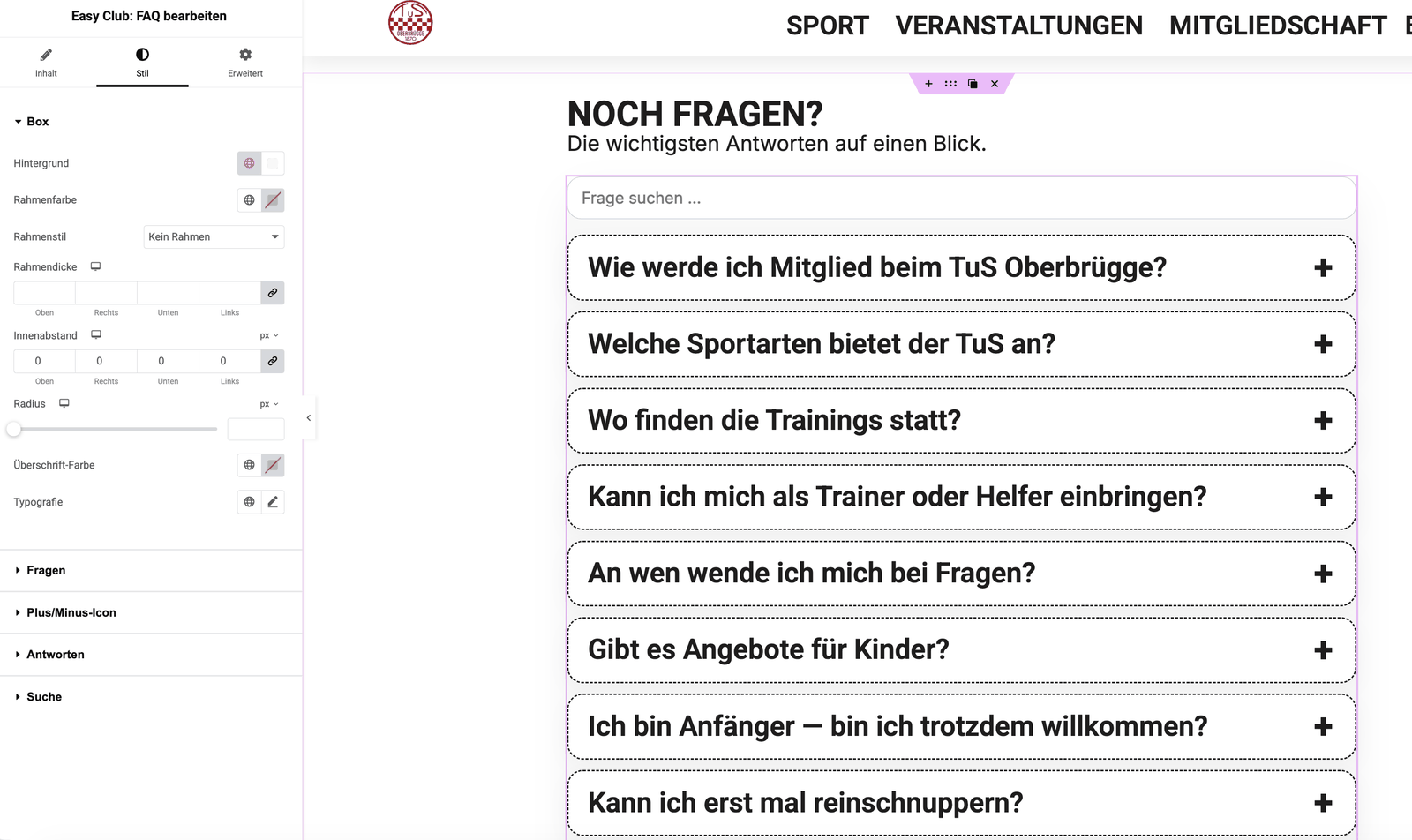
- Stelle im Widget ein, was angezeigt werden soll.
- Passe das Design im Stil-Bereich des Widgets an.
- Speichere und prüfe die Seite im Frontend.
Einbau mit Shortcode
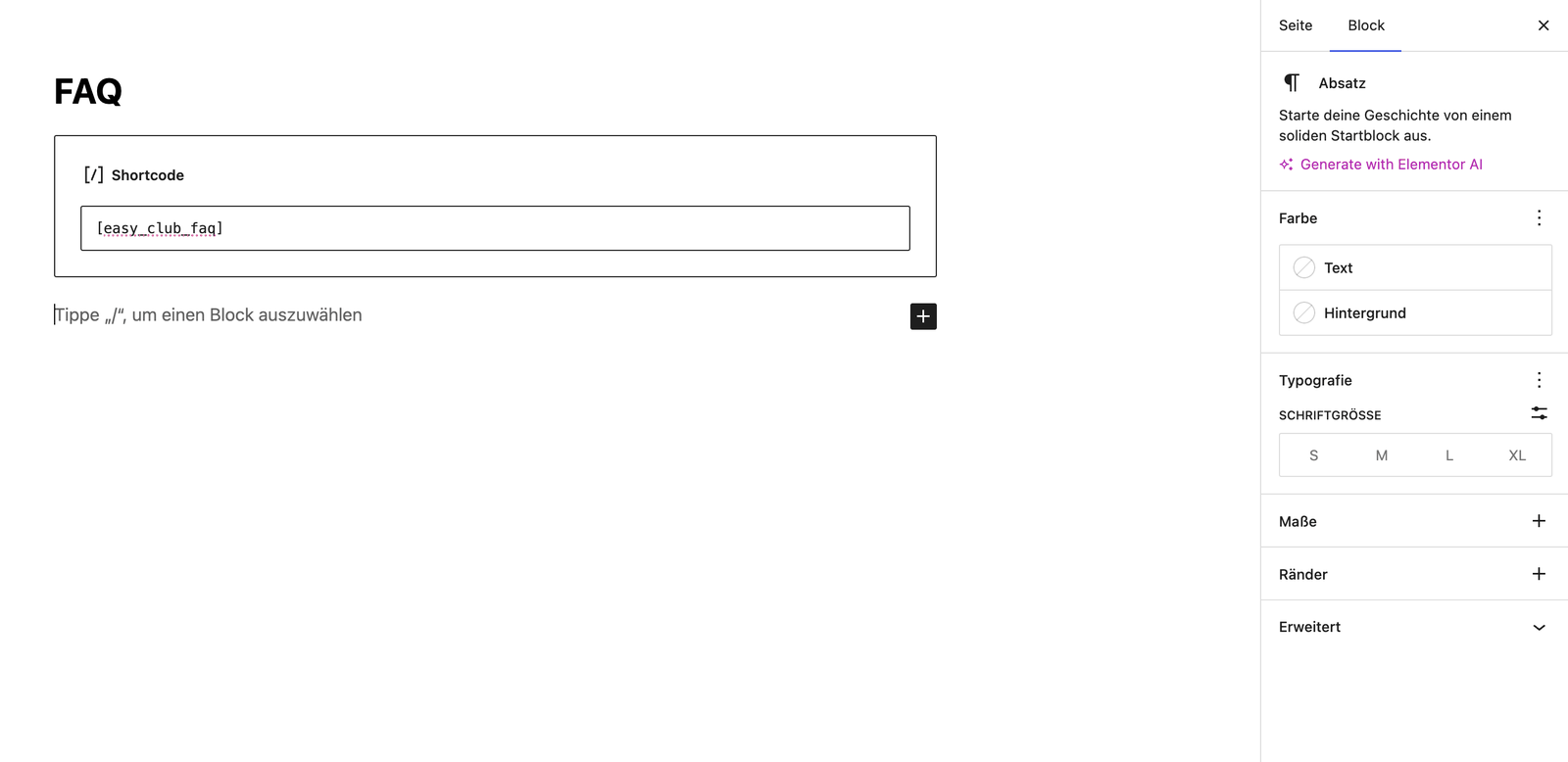
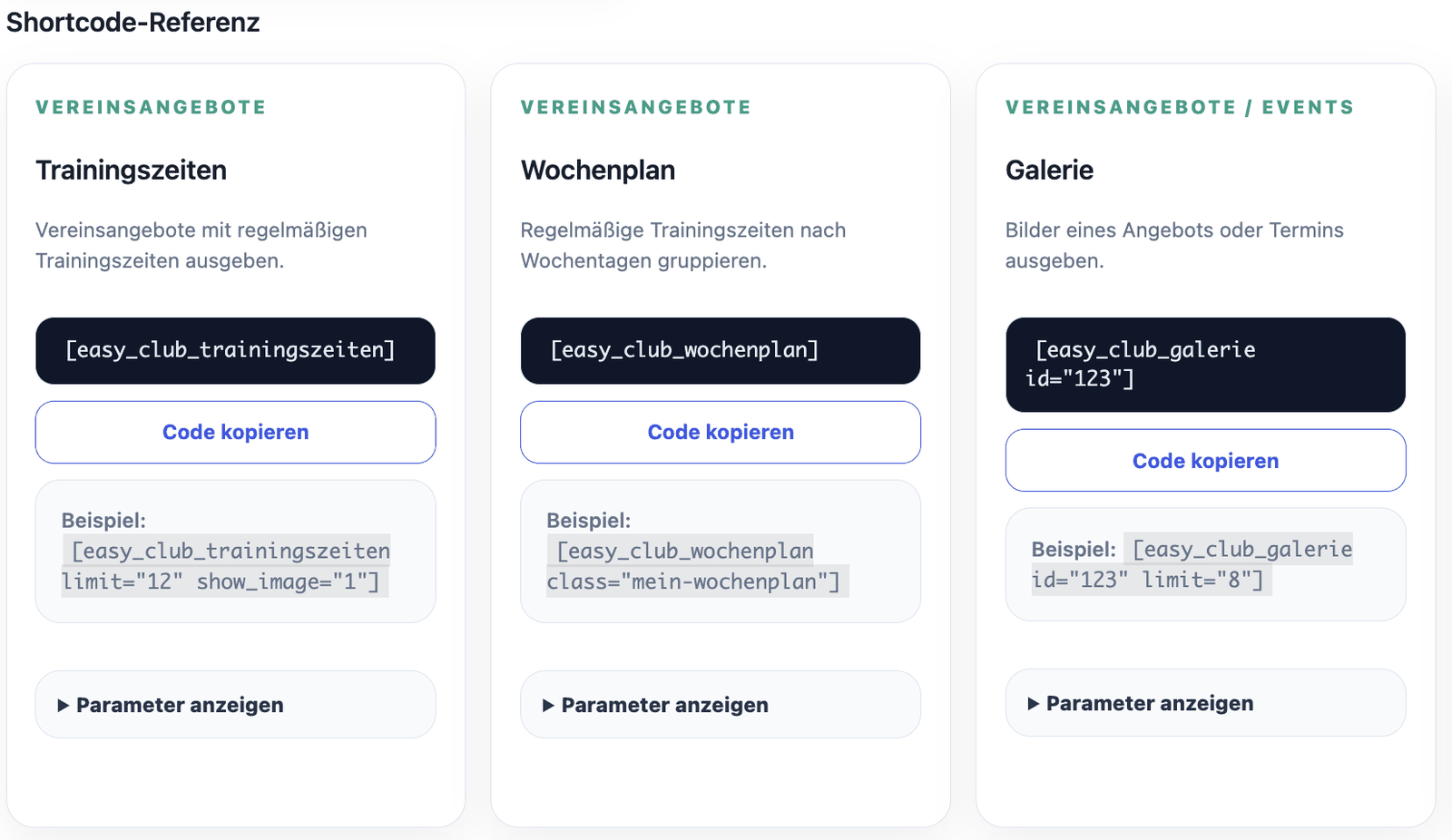
Ein Shortcode ist ein kurzer Code in eckigen Klammern. Beispiel:
[easy_club_kalender]So baust du ihn ein:
- Öffne die gewünschte WordPress-Seite.
- Füge einen Shortcode-Block oder Textbereich ein.
- Kopiere den Shortcode hinein.
- Speichere die Seite.
- Prüfe das Ergebnis im Frontend.
Einbau mit Gutenberg-Block
Easy-Club-Gutenberg-Blöcke sind in Version 3.4.190 noch nicht enthalten. Die Doku nennt sie trotzdem schon mit, weil das spätere Prinzip gleich bleibt:
- Seite im WordPress-Blockeditor öffnen.
- Easy-Club-Block auswählen.
- Einstellungen rechts anpassen.
- Seite speichern und prüfen.
Bis die Blöcke verfügbar sind, nutzt du Elementor-Widgets oder Shortcodes.
Wo finde ich die passende Ausgabe?
Öffne Easy Club → Einstellungen → Shortcodes & Widgets. Dort siehst du, welche Widgets und Shortcodes für die aktiven Module verfügbar sind.
Styling
Elementor: Design direkt im Widget einstellen.
Shortcode: Parameter nutzen, wenn der Shortcode sie anbietet, zum Beispiel layout, limit, show_image oder class.
Eigene CSS-Klasse: Viele Shortcodes unterstützen class. Beispiel:
[easy_club_blogbeitraege post_type="esv_angebot" class="meine-angebote"]Danach kannst du im Theme oder Customizer eigenes CSS für .meine-angebote ergänzen.