Stand: Easy Club 3.4.190
---
# Easy Club – Grundprinzip verstehen
Easy Club hilft dir dabei, typische Inhalte einer Vereinswebseite zentral zu pflegen: Angebote, Termine, Ansprechpartner, Anmeldungen, Sponsoren, Downloads, Ehrungen, FAQ, Berichte und weitere Vereinsbereiche.
Das wichtigste Prinzip ist immer gleich:
- Modul aktivieren
- Du schaltest nur die Bereiche ein, die dein Verein wirklich braucht.
- Inhalte einpflegen
- Du legst zum Beispiel Angebote, Termine, Ansprechpartner oder Downloads im WordPress-Admin an.
- Webseite vorbereiten
- Du erstellst oder verknüpfst eine Seite, auf der die Inhalte erscheinen sollen.
- Ausgabe einbauen
- Du nutzt ein Elementor-Widget, einen Shortcode oder später einen Gutenberg-Block.
- Seite prüfen und veröffentlichen
- Danach prüfst du das Ergebnis im Frontend und passt das Design an.
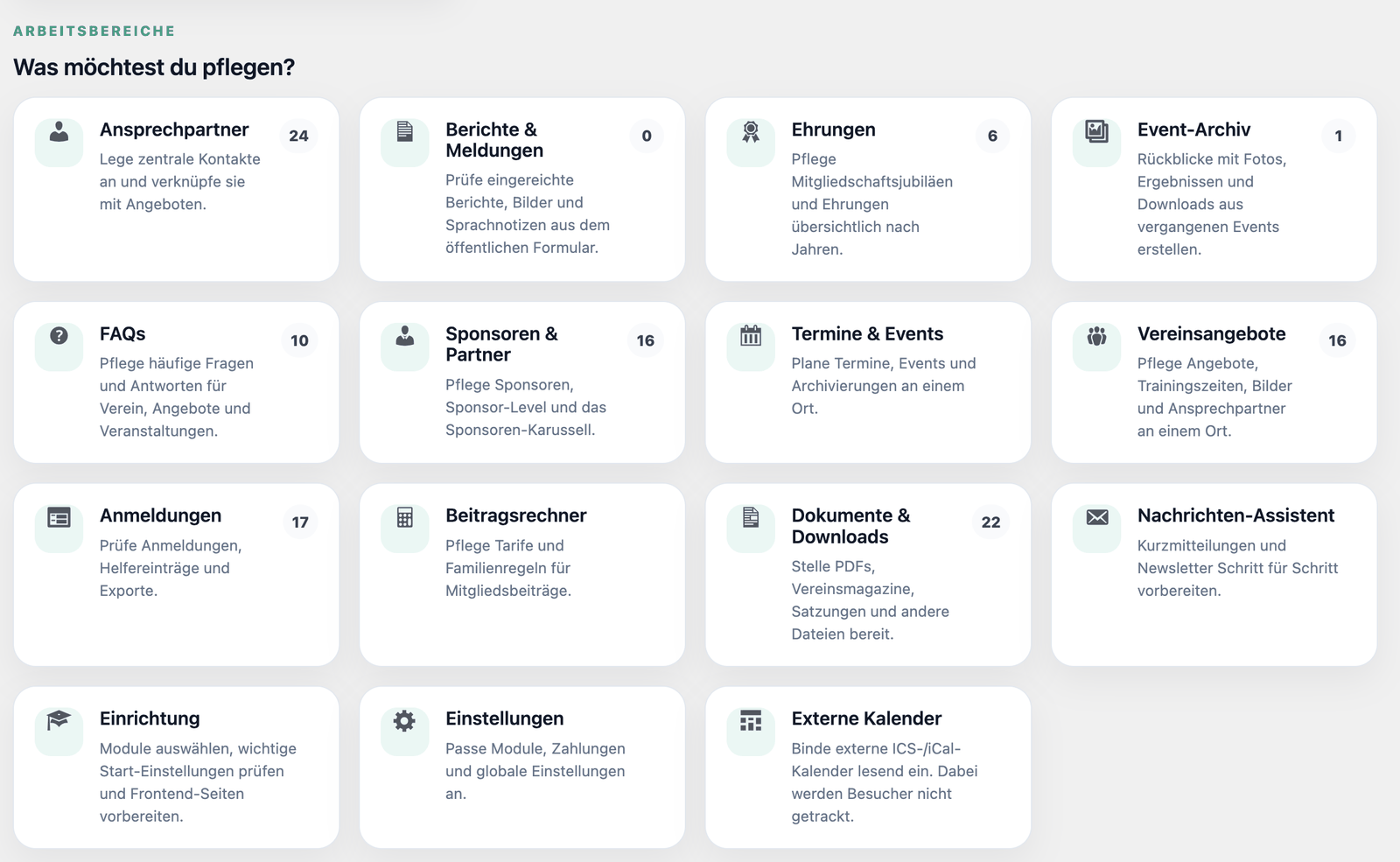
Was bedeutet „Modul“?
Ein Modul ist ein Funktionsbereich. Das Modul Vereinsangebote ist zum Beispiel für Sportangebote, Kurse und Trainingsgruppen gedacht. Das Modul Sponsoren & Partner ist für Sponsorenlogos, Sponsorenlevel und Partnerinformationen gedacht.
Du musst nicht alle Module nutzen. Ein kleiner Verein kann mit Vereinsangeboten, Terminen, Ansprechpartnern und Downloads starten. Weitere Bereiche kannst du später aktivieren.
Was bedeutet „Frontend-Seite“?
Eine Frontend-Seite ist eine normale WordPress-Seite, die Besucherinnen und Besucher sehen können. Beispiele:
- Trainingszeiten & Angebote
- Termine
- Ansprechpartner
- Downloads
- Bericht einreichen
Easy Club speichert die Inhalte im Admin. Sichtbar werden sie erst, wenn du sie auf einer Seite einbaust.
Was bedeutet „Einbauart“?
Du hast mehrere Möglichkeiten, Easy-Club-Inhalte auf einer Seite anzuzeigen:
- Elementor-Widget: besonders komfortabel, wenn die Seite mit Elementor gestaltet wird.
- Shortcode: funktioniert in vielen WordPress-Bereichen und ist sehr robust.
- Gutenberg-Block: für spätere Easy-Club-Blöcke vorbereitet. In Version 3.4.190 sind die Easy-Club-Blöcke noch nicht enthalten.
Das Erfolgsrezept
Wenn etwas nicht sichtbar ist, prüfe immer diese Reihenfolge:
- Ist das Modul aktiv?
- Gibt es Inhalte?
- Ist eine Frontend-Seite verknüpft oder erstellt?
- Ist dort ein passendes Widget oder ein passender Shortcode eingebaut?
- Ist die Seite veröffentlicht?
---
# Installation, Update und erste Einrichtung
Easy Club installieren
- Öffne im WordPress-Admin Plugins → Installieren.
- Klicke auf Plugin hochladen.
- Wähle die Easy-Club-ZIP-Datei aus.
- Klicke auf Jetzt installieren.
- Aktiviere das Plugin.
Nach der Aktivierung führt dich Easy Club zur Einrichtung.
Easy Club aktualisieren
Wenn du ein Update als ZIP bekommst, installiere es als normales Plugin-Update über WordPress. Lösche das Plugin nicht vorher. Beim Löschen könnten je nach Umgebung Uninstall-Routinen ausgelöst werden. Der sichere Weg ist immer: aktualisieren oder vorhandenen Plugin-Ordner überschreiben.
Der Onboarding-Assistent
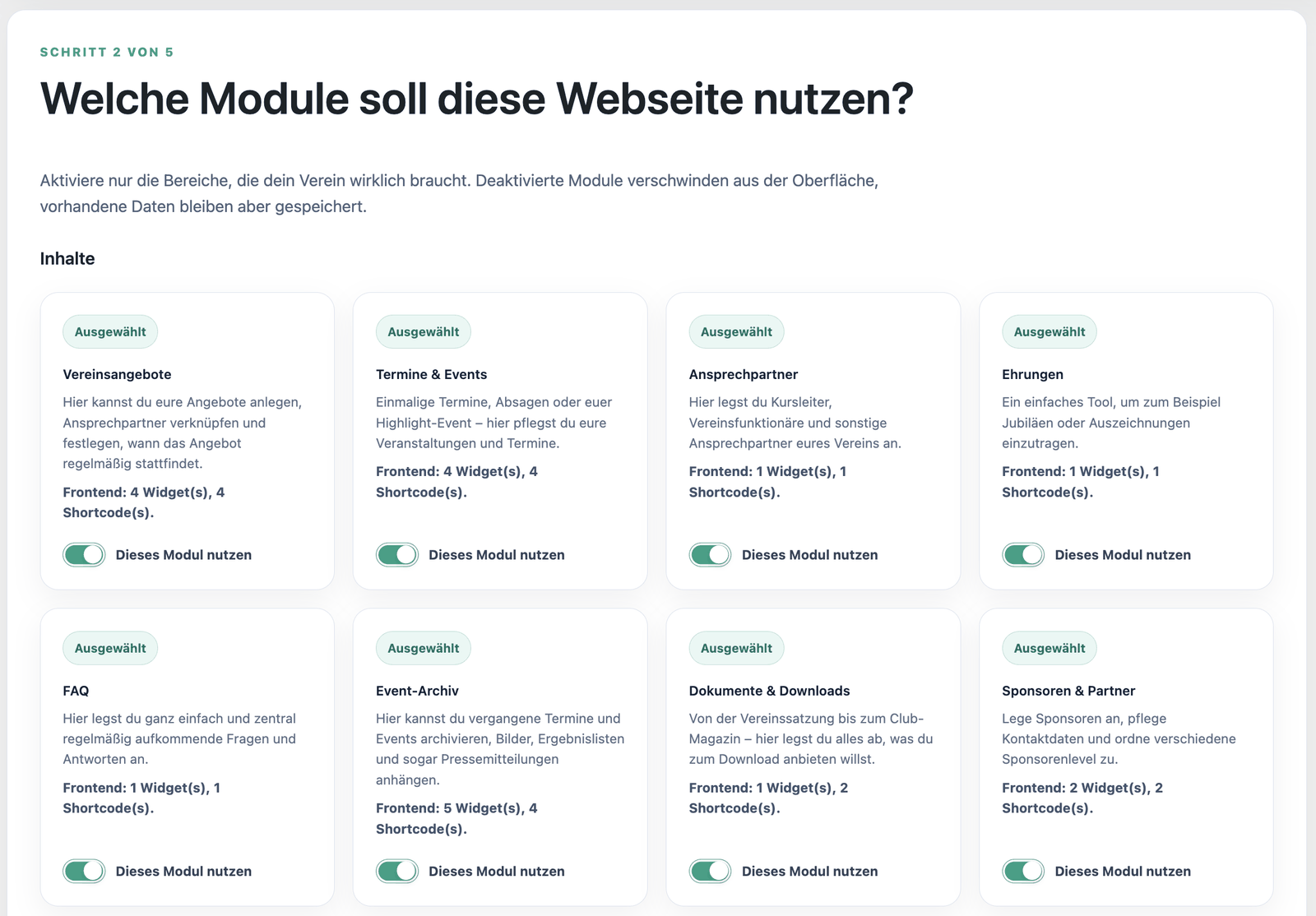
Der Assistent hilft dir beim Start. Du entscheidest dort:
- welche Module du nutzen möchtest,
- welche Seiten Easy Club vorbereiten oder verknüpfen soll,
- ob Inhalte per Shortcode, Elementor-Widget oder Hinweistext vorbereitet werden sollen.
Wenn du etwas überspringst
Das ist kein Problem. Der Assistent ist eine Hilfe, keine Einbahnstraße. Du kannst später alles nachholen:
- Module: Easy Club → Einstellungen → Module
- Seiten: Easy Club → Einstellungen → Frontend-Seiten
- Shortcodes und Widgets: Easy Club → Einstellungen → Shortcodes & Widgets
- Inhalte: im jeweiligen Modulbereich, zum Beispiel Vereinsangebote oder Termine & Events
Empfehlung für den ersten Start
Starte mit wenigen Modulen. Für viele Vereinswebseiten reichen am Anfang:
- Vereinsangebote
- Termine & Events
- Ansprechpartner
- Dokumente & Downloads
- Sponsoren & Partner
Weitere Funktionen kannst du aktivieren, wenn du sie wirklich brauchst.
---
# Module und Frontend-Seiten einrichten
Module aktivieren oder deaktivieren
Öffne Easy Club → Einstellungen → Module. Dort siehst du alle Funktionsbereiche. Aktiviere nur die Module, die du wirklich nutzen willst.

Ein deaktiviertes Modul blendet die zugehörigen Menüpunkte, Widgets und Shortcodes aus. Bestehende Daten werden dabei nicht gelöscht.
Frontend-Seiten vorbereiten
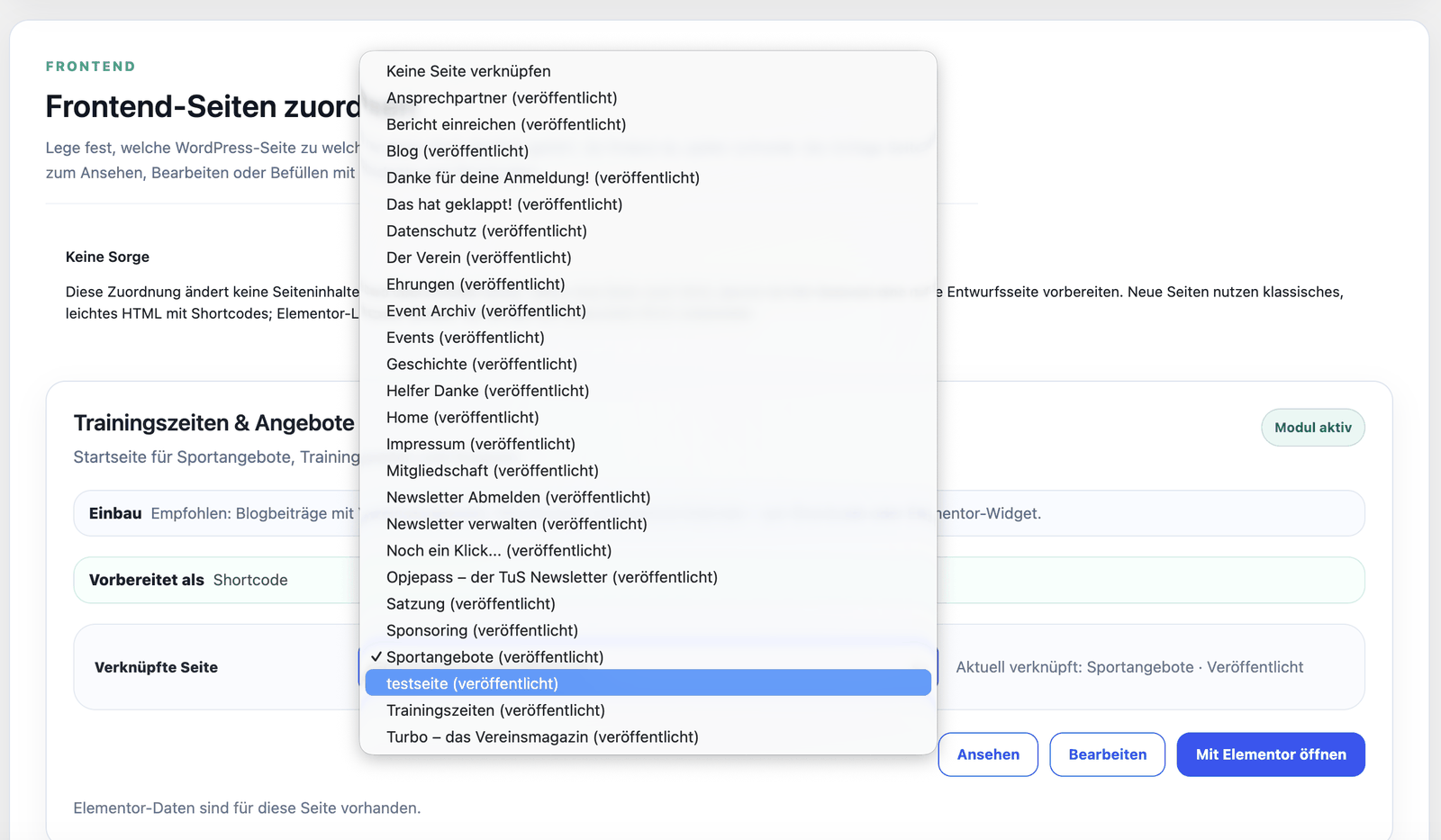
Öffne Easy Club → Einstellungen → Frontend-Seiten. Dort verknüpfst du WordPress-Seiten mit Easy-Club-Bereichen.
Du hast zwei typische Wege:
Weg A: Vorhandene Seite verknüpfen
- Erstelle eine WordPress-Seite, zum Beispiel „Trainingszeiten & Angebote“.
- Öffne Easy Club → Einstellungen → Frontend-Seiten.
- Wähle diese Seite beim passenden Bereich aus.
- Speichere die Zuordnung.
- Baue auf der Seite ein Widget oder einen Shortcode ein.
Weg B: Neue Entwurfsseite vorbereiten
- Öffne Easy Club → Einstellungen → Frontend-Seiten.
- Wähle beim passenden Bereich „Neue Entwurfsseite anlegen“.
- Wähle eine Einbauart.
- Speichere.
- Öffne den Entwurf, prüfe den Inhalt und veröffentliche ihn.


Einbauarten
Automatisch empfohlen
Easy Club wählt eine sichere Standardausgabe. Meist ist das ein Shortcode oder ein Hinweistext.
Shortcode
Die Seite enthält einen kopierbaren Code wie [easy_club_kalender].
Elementor-Widget
Easy Club bereitet eine Elementor-Seite vor, sofern Elementor genutzt wird. Danach öffnest du die Seite mit Elementor und passt sie an.
Leere Entwurfsseite mit Hinweis
Gut, wenn du die Seite komplett selbst gestalten möchtest.
Wichtig
Eine verknüpfte Seite allein reicht nicht immer aus. Auf der Seite muss auch eine Ausgabe eingebaut sein: Widget, Shortcode oder später Gutenberg-Block.
---
# Inhalte einbauen: Elementor, Shortcodes und Gutenberg
Easy Club speichert deine Vereinsdaten zentral. Damit Besucher sie sehen, baust du die Daten auf einer WordPress-Seite ein.
Einbau mit Elementor
- Öffne die gewünschte Seite.
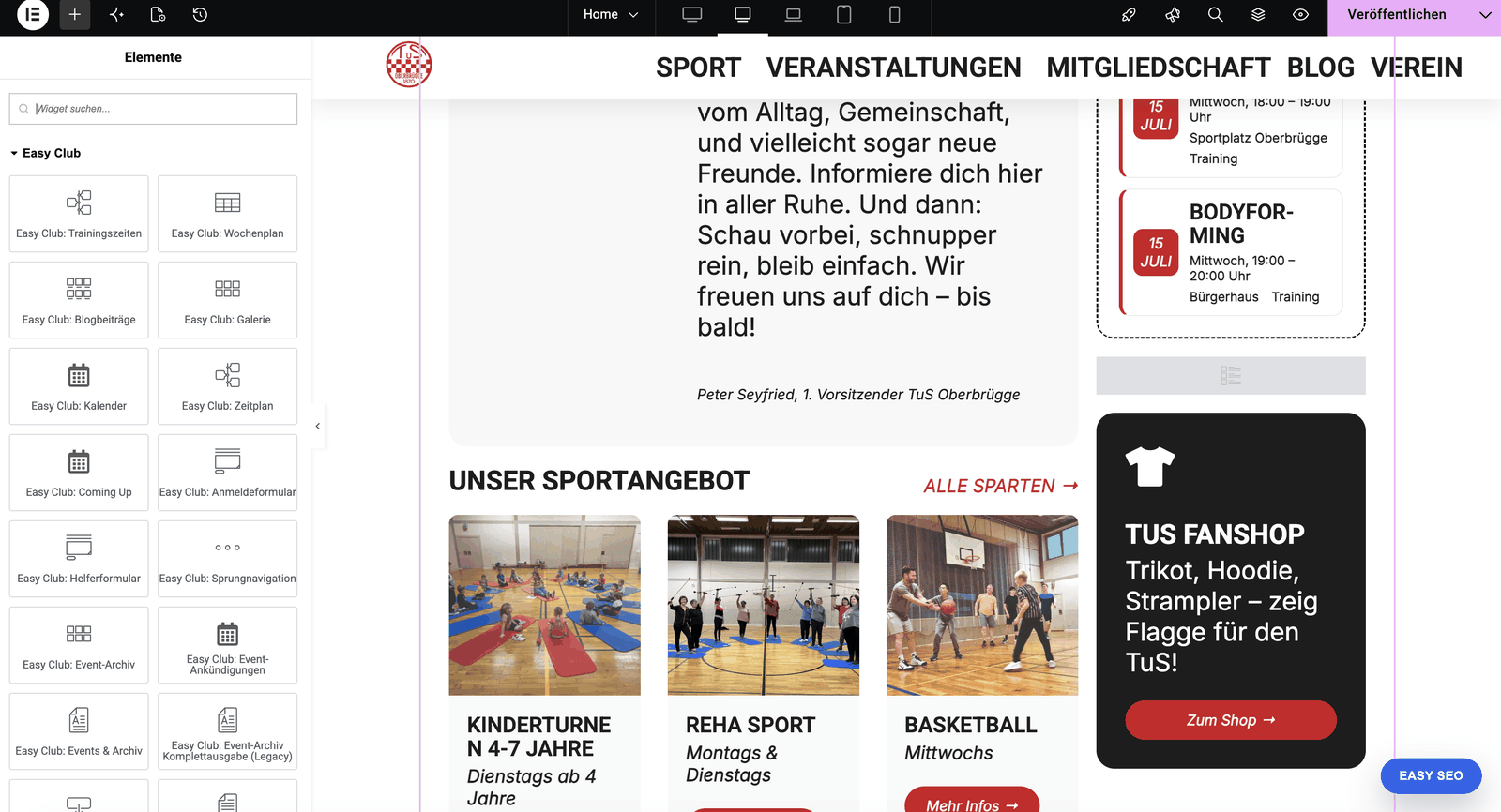
- Klicke auf Mit Elementor bearbeiten.
- Suche in Elementor die Kategorie Easy Club.
- Ziehe das passende Widget auf die Seite.
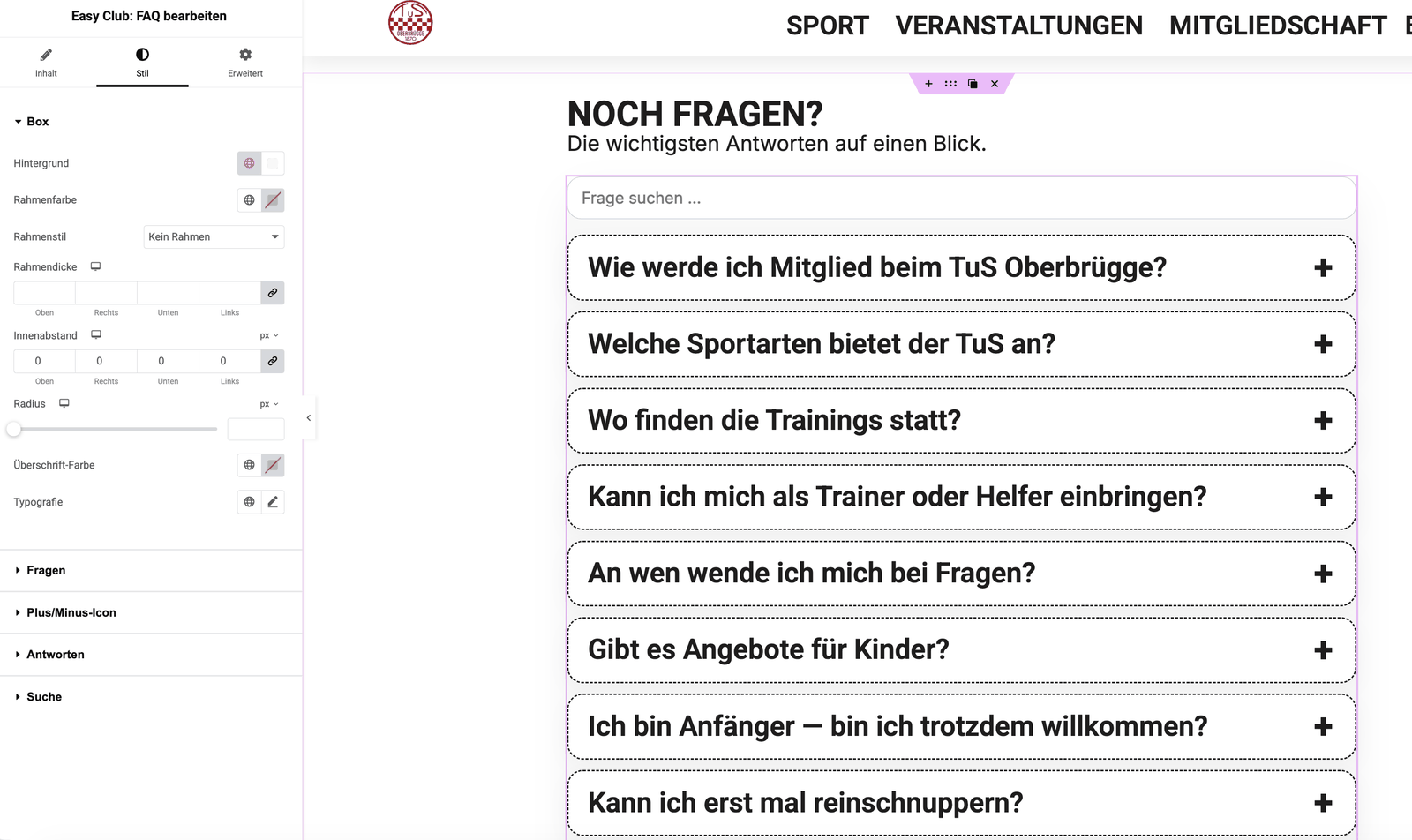
- Stelle im Widget ein, was angezeigt werden soll.
- Passe das Design im Stil-Bereich des Widgets an.
- Speichere und prüfe die Seite im Frontend.
Einbau mit Shortcode
Ein Shortcode ist ein kurzer Code in eckigen Klammern. Beispiel:
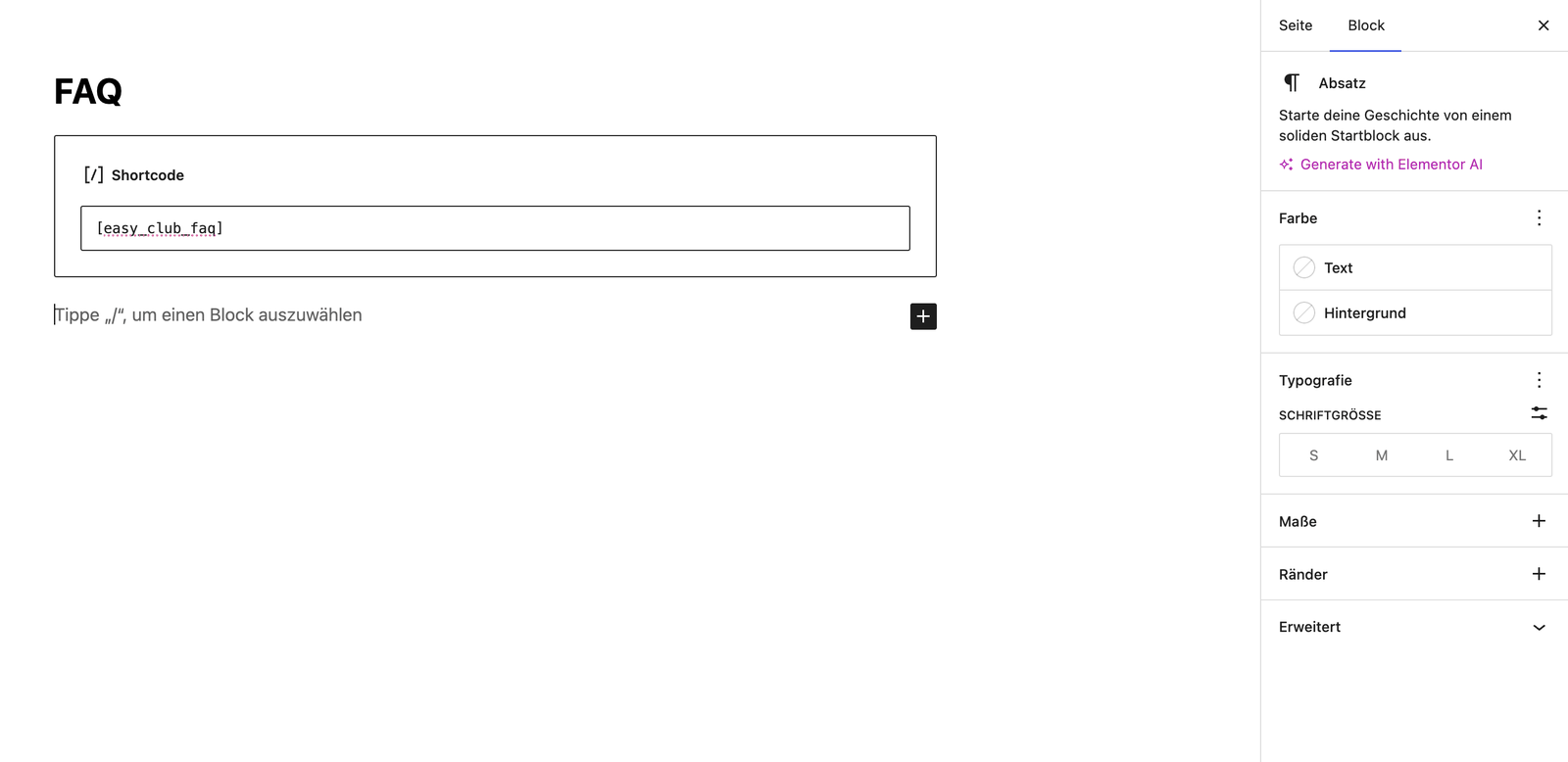
[easy_club_kalender]So baust du ihn ein:
- Öffne die gewünschte WordPress-Seite.
- Füge einen Shortcode-Block oder Textbereich ein.
- Kopiere den Shortcode hinein.
- Speichere die Seite.
- Prüfe das Ergebnis im Frontend.
Einbau mit Gutenberg-Block
Easy-Club-Gutenberg-Blöcke sind in Version 3.4.190 noch nicht enthalten. Die Doku nennt sie trotzdem schon mit, weil das spätere Prinzip gleich bleibt:
- Seite im WordPress-Blockeditor öffnen.
- Easy-Club-Block auswählen.
- Einstellungen rechts anpassen.
- Seite speichern und prüfen.
Bis die Blöcke verfügbar sind, nutzt du Elementor-Widgets oder Shortcodes.
Wo finde ich die passende Ausgabe?
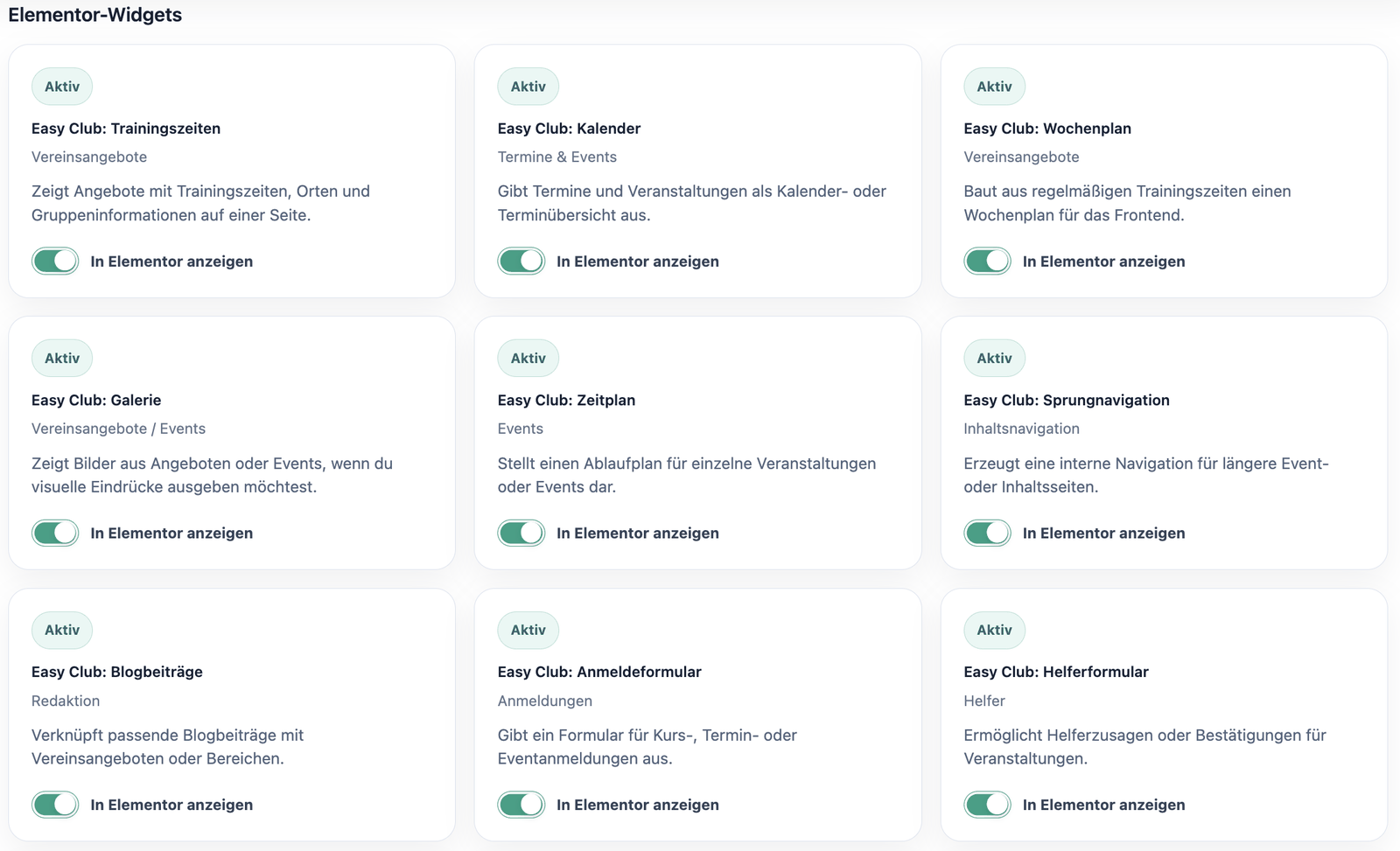
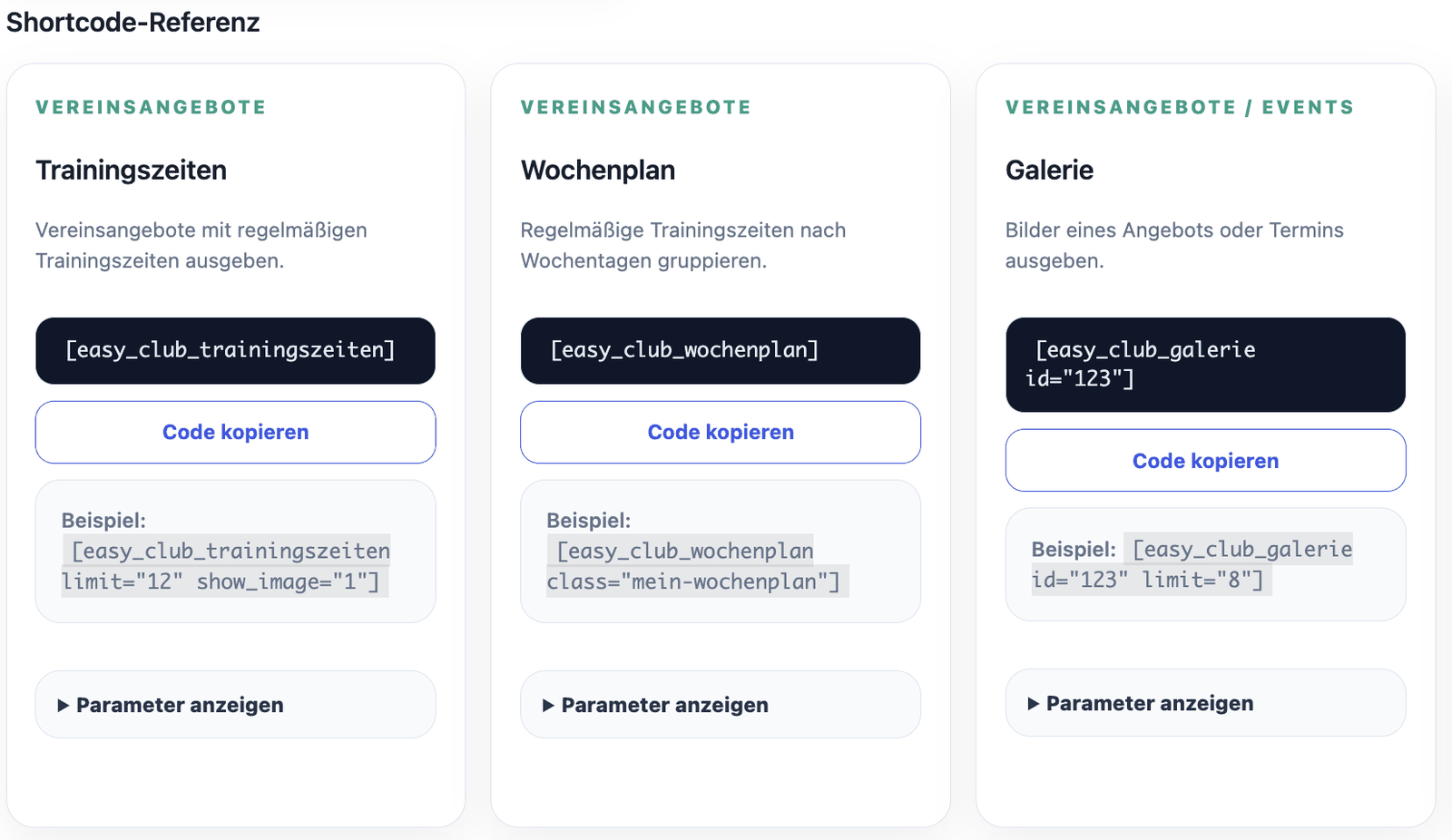
Öffne Easy Club → Einstellungen → Shortcodes & Widgets. Dort siehst du, welche Widgets und Shortcodes für die aktiven Module verfügbar sind.
Styling
Elementor: Design direkt im Widget einstellen.
Shortcode: Parameter nutzen, wenn der Shortcode sie anbietet, zum Beispiel layout, limit, show_image oder class.
Eigene CSS-Klasse: Viele Shortcodes unterstützen class. Beispiel:
[easy_club_blogbeitraege post_type="esv_angebot" class="meine-angebote"]Danach kannst du im Theme oder Customizer eigenes CSS für .meine-angebote ergänzen.
---
# Shortcodes und Widgets im Überblick
In Easy Club gibt es häufig zwei Wege zum gleichen Ziel:
- Elementor-Widget, wenn du mit Elementor gestaltest.
- Shortcode, wenn du direkt im WordPress-Editor, in Textbereichen oder in anderen Layoutsystemen arbeitest.
Die Shortcodes mit easy_club_ sind die bevorzugten modernen Shortcodes. Einige ältere esv_-Shortcodes funktionieren weiterhin als Alias.
Häufig genutzte Shortcodes
| Bereich | Shortcode | Typischer Einsatz |
|---|---|---|
| Vereinsangebote als Karten | [easy_club_blogbeitraege post_type="esv_angebot"] | Angebotsübersicht |
| Trainingszeiten | [easy_club_trainingszeiten] | regelmäßige Zeiten je Angebot |
| Wochenplan | [easy_club_wochenplan] | Übersicht nach Wochentagen |
| Termine/Kalender | [easy_club_kalender] | Terminübersicht |
| Nächste Termine | [easy_club_coming_up] | kompakte Vorschau |
| Zeitplan | [easy_club_zeitplan id="123"] | Ablaufplan eines Events |
| Ansprechpartner | [esv_ansprechpartner] | Kontaktliste |
| Anmeldung | [easy_club_anmeldeformular id="123"] | Event-Anmeldung |
| Helferformular | [easy_club_helferformular id="123"] | Helfer für Event suchen |
| Bericht-Formular | [easy_club_report_form] | Berichte einreichen |
| Bericht-Button | [easy_club_report_button] | Button zur Berichtsseite |
| Downloads | [easy_club_downloads] | Downloadliste |
| Sponsoren | [easy_club_sponsors] | Sponsorenliste oder Slider |
| Sponsorenpakete | [easy_club_sponsor_levels] | Sponsorenlevel anzeigen |
| Ehrungen | [esv_ehrungen] | Ehrentafel |
| FAQ | [easy_club_faq] | Fragen und Antworten |
| Event-Archiv | [easy_club_event_archive] | Rückblicke |
| Event-Ankündigungen | [easy_club_event_announcements] | Event-Teaser |
| Beitragsrechner | [easy_club_beitragsrechner] | Mitgliedsbeiträge berechnen |
Beispiele mit Parametern
Vereinsangebote anzeigen
[easy_club_blogbeitraege post_type="esv_angebot" limit="9"]Trainingszeiten mit Bildern
[easy_club_trainingszeiten limit="30" show_image="1"]Ansprechpartner in drei Spalten
[esv_ansprechpartner spalten="3" bilder="yes" email="yes"]FAQ mit Suche
[easy_club_faq search="yes" open_first="yes"]Downloads als kompakte Liste
[easy_club_downloads layout="compact" limit="20"]Sponsorenpakete
[easy_club_sponsor_levels columns="3" show_fee="1"]Beitragsrechner mit eigener Überschrift
[easy_club_beitragsrechner title="Was kostet eine Mitgliedschaft?"]Parameter verstehen
Parameter stehen im Shortcode hinter dem Namen:
[easy_club_faq limit="10" search="yes"]Das bedeutet: Zeige maximal 10 FAQ-Einträge und aktiviere die Suche.
Styling über CSS-Klasse
Wenn ein Shortcode den Parameter class unterstützt, kannst du eine eigene Klasse vergeben:
[easy_club_wochenplan class="wochenplan-startseite"]Danach kannst du diese Klasse in deinem Theme oder unter Design → Customizer → Zusätzliches CSS gestalten.
Wichtig
Nicht jeder Shortcode hat dieselben Parameter. Die ausführliche technische Referenz findest du im Plugin unter Easy Club → Einstellungen → Shortcodes & Widgets. Diese Seite ist die beste Quelle, wenn du wissen willst, welche Parameter genau möglich sind.
---
# Modul: Vereinsangebote
Was kann das Modul?
Mit Vereinsangebote pflegst du Angebote, Kurse, Trainingsgruppen oder Abteilungen deines Vereins. Typische Beispiele:
- Kinderturnen
- Fußballtraining
- Seniorensport
- Lauftreff
- Yoga-Kurs
- Ferienangebot
Zu einem Angebot kannst du Informationen wie Beschreibung, Bild, Trainingszeiten, Ort, Ansprechpartner und weitere Details hinterlegen.

Wann sollte ich es aktivieren?
Aktiviere das Modul, wenn dein Verein regelmäßig Angebote, Trainingsgruppen oder Kurse auf der Webseite zeigen möchte.
Wenn du nur einzelne Veranstaltungen anzeigen willst, nutze eher Termine & Events.
Inhalte einpflegen
- Öffne Easy Club → Vereinsangebote.
- Klicke auf Neu hinzufügen.
- Gib Titel und Beschreibung ein.
- Hinterlege Trainingszeiten, Ort und Ansprechpartner.
- Speichere oder veröffentliche das Angebot.

Auf der Webseite anzeigen
Für eine Angebotsübersicht eignen sich besonders:
Elementor:
Widget Easy Club: Blogbeiträge und als Inhaltstyp Vereinsangebote auswählen. Zusätzlich passen Easy Club: Wochenplan und Easy Club: Trainingszeiten.
Shortcode:
[easy_club_blogbeitraege post_type="esv_angebot" limit="9"][easy_club_wochenplan][easy_club_trainingszeiten]Gutenberg-Block:
Sobald Easy-Club-Blöcke verfügbar sind, wird es einen passenden Block für Angebote und Trainingszeiten geben. Bis dahin nutzt du Shortcodes oder Elementor.

Angebotsdetailseiten
Easy Club kann native Detailseiten für Angebote ausgeben. Auf einer Detailseite erscheinen die Informationen des einzelnen Angebots, zum Beispiel Beschreibung, Trainingszeiten, Ort und Ansprechpartner.

Wenn du Elementor Pro nutzt und bereits eigene Theme-Builder-Templates für Angebotsdetails gebaut hast, sollen diese bestehen bleiben. Die Easy-Club-Standarddetailseite ist als einfache, sichere Ausgabe gedacht, nicht als Zwang.
Styling-Tipps
- Elementor: Design im jeweiligen Widget einstellen.
- Shortcode:
limit,show_imageundclassnutzen, wenn passend. - Native Detailseite: in den Easy-Club-Einstellungen und über Theme-CSS anpassen.
- Für Vereinsseiten ist oft eine klare Kartenansicht mit Bild, Kurztext und Button am verständlichsten.
Wenn nichts angezeigt wird
Prüfe:
- Ist das Modul Vereinsangebote aktiv?
- Gibt es veröffentlichte Angebote?
- Ist auf der Seite ein Widget oder Shortcode eingebaut?
- Beim Blogbeiträge-Widget: Ist als Inhaltstyp wirklich „Vereinsangebote“ gewählt?
---
# Modul: Termine & Events
Was kann das Modul?
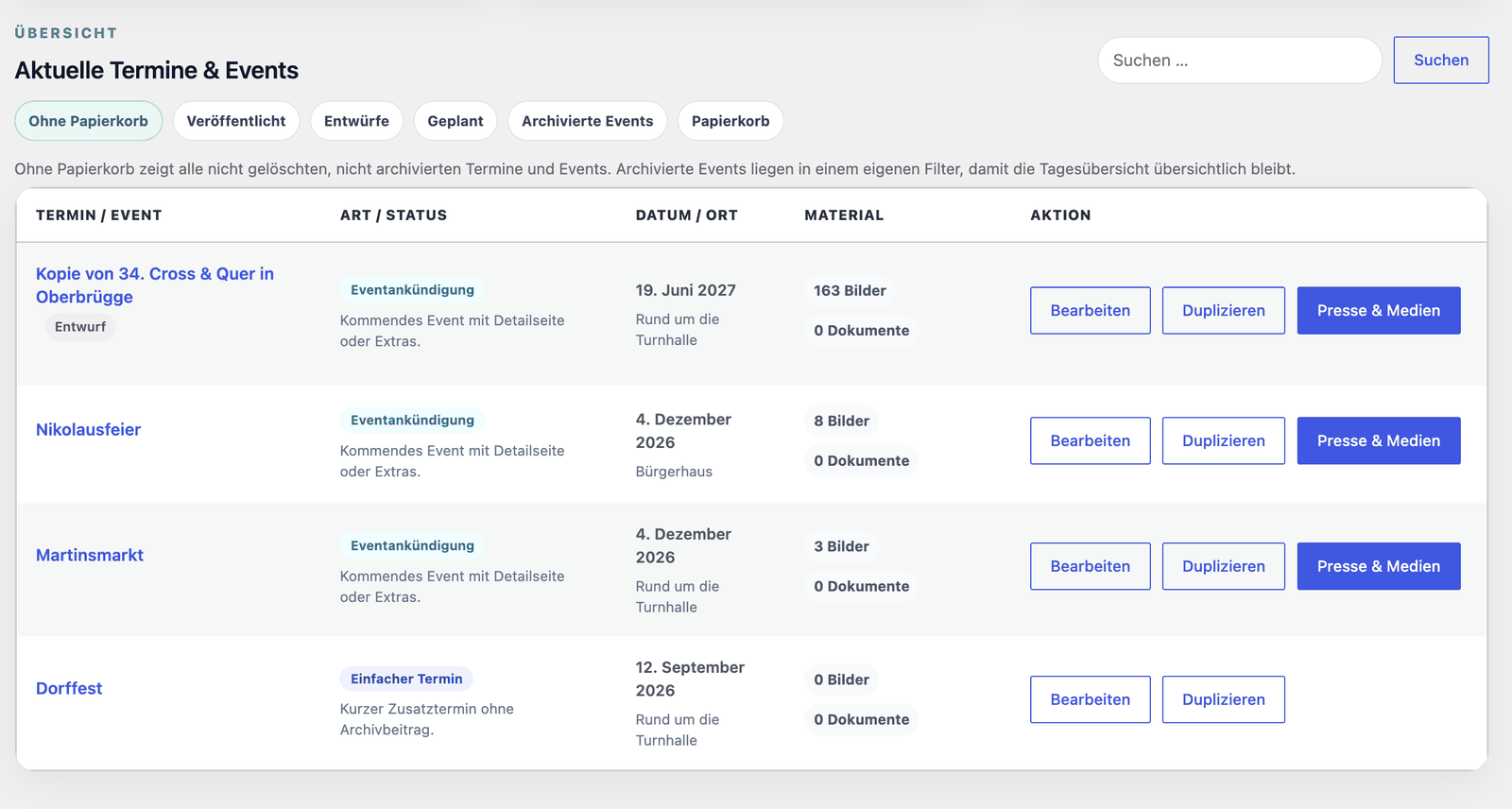
Mit Termine & Events pflegst du einmalige Termine und Veranstaltungen. Beispiele:
- Vereinsfest
- Turnier
- Mitgliederversammlung
- Arbeitseinsatz
- Kursstart
- Absage oder Terminänderung
Wann sollte ich es aktivieren?
Aktiviere das Modul, wenn Termine auf der Webseite sichtbar sein sollen. Für regelmäßige Trainingsgruppen ist dagegen Vereinsangebote besser geeignet.
Inhalte einpflegen
- Öffne Easy Club → Termine & Events.
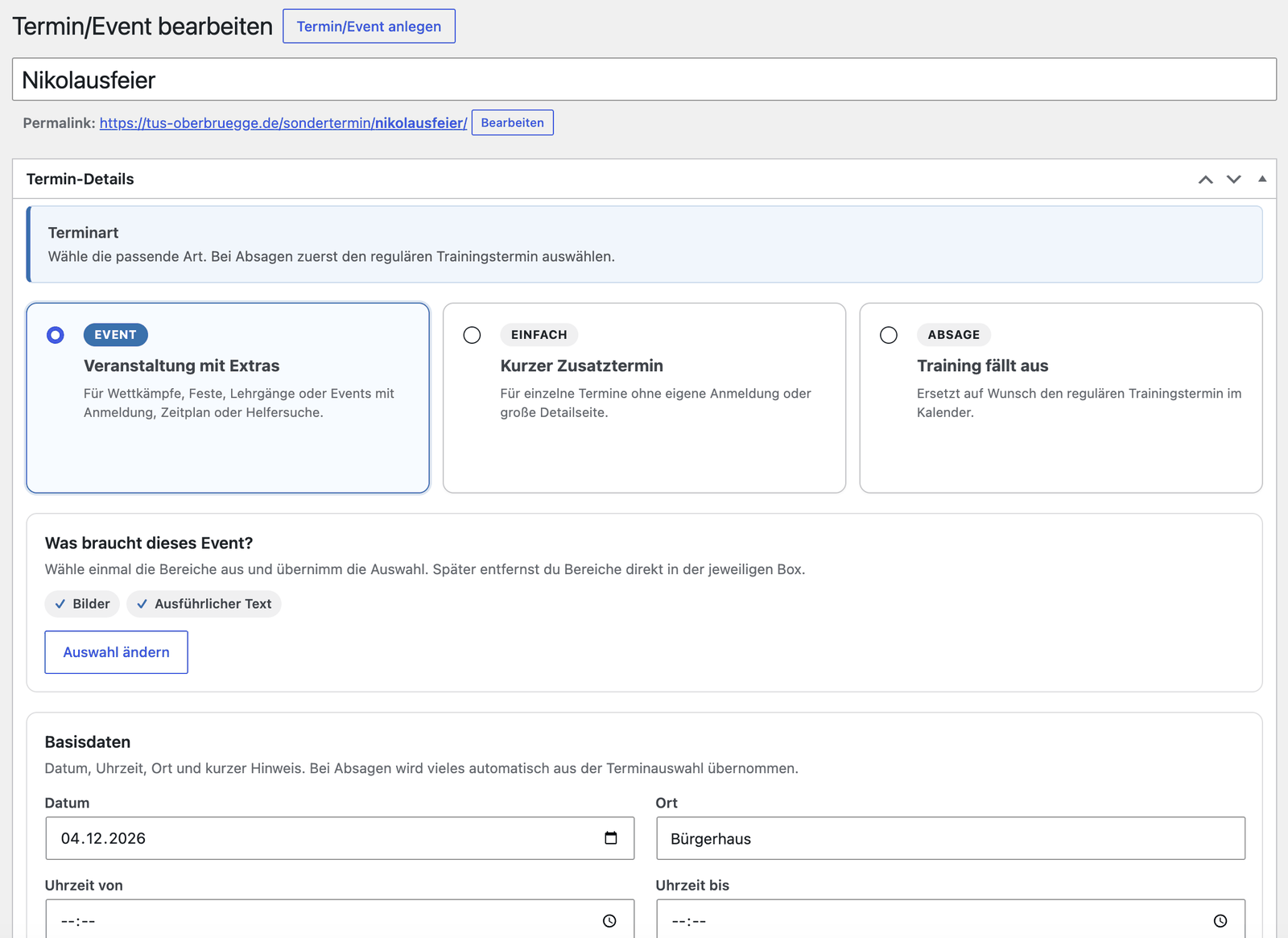
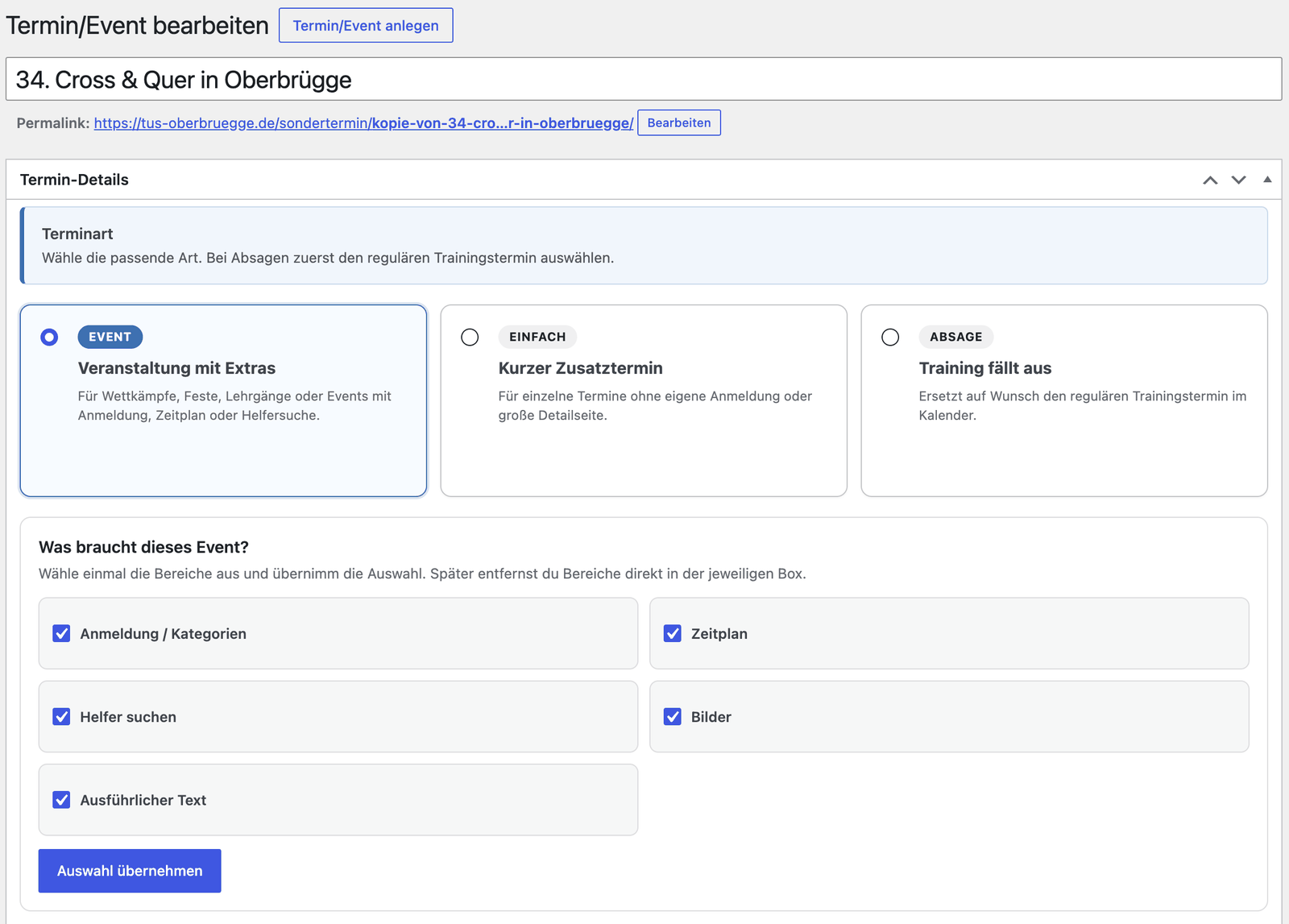
- Lege einen Termin an.
- Trage Datum, Uhrzeit, Ort und Beschreibung ein.
- Aktiviere bei Bedarf Anmeldung, Helfer oder einen Zeitplan.
- Veröffentliche den Termin.
Auf der Webseite anzeigen
Elementor:
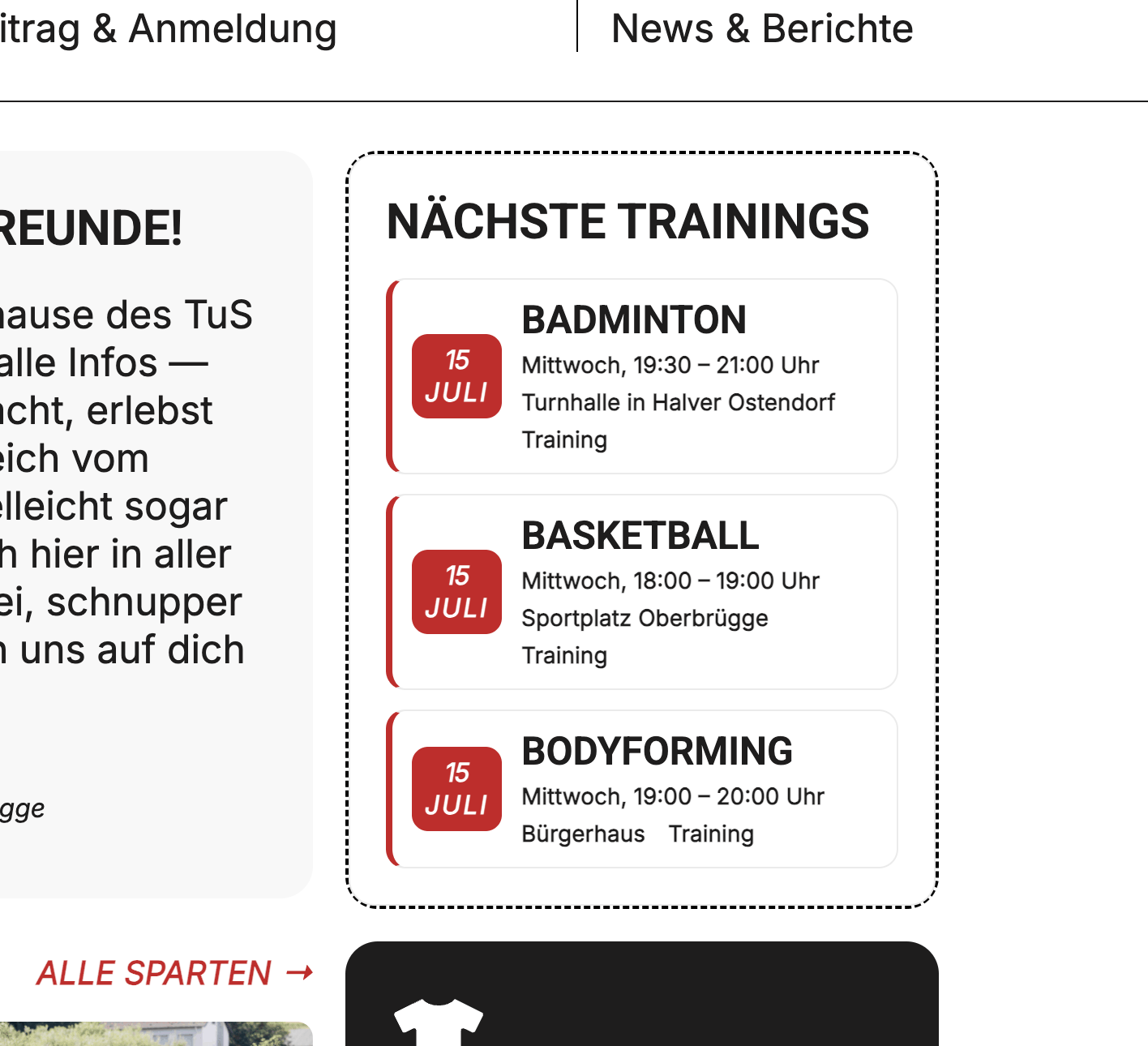
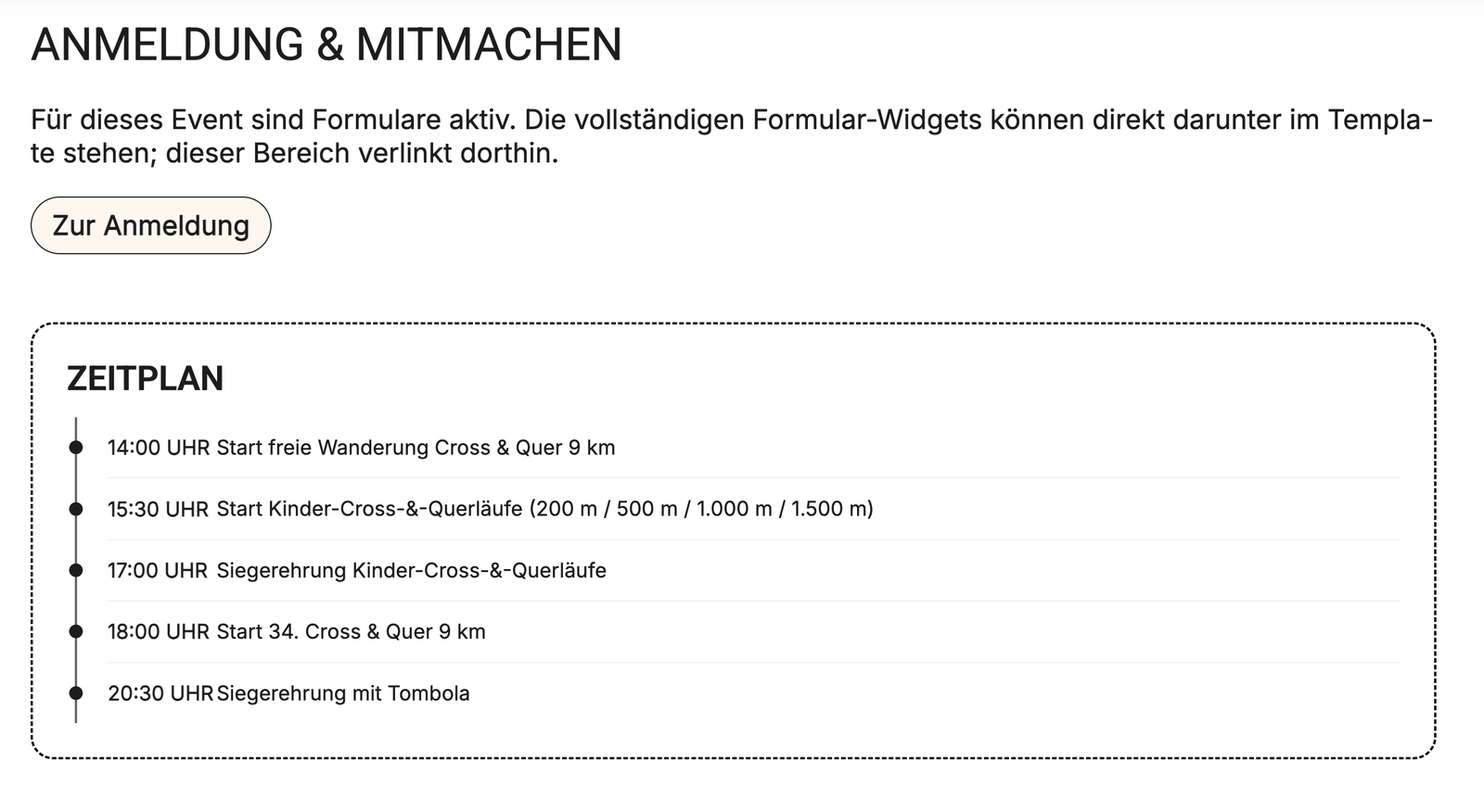
Nutze zum Beispiel Easy Club: Kalender, Easy Club: Coming Up oder Easy Club: Zeitplan.
Shortcode:
[easy_club_kalender][easy_club_coming_up limit="4"][easy_club_zeitplan id="123"]Gutenberg-Block:
Später sollen passende Blöcke für Kalender und Terminlisten möglich sein. Bis dahin nutzt du Elementor oder Shortcodes.
Styling-Tipps
- Für Startseiten ist „Coming Up“ oft ideal, weil nur die nächsten Termine angezeigt werden.
- Für eine eigene Terminseite ist der Kalender besser.
- Für ein einzelnes Event mit Ablauf nutze den Zeitplan.
Wenn nichts angezeigt wird
Prüfe:
- Ist das Modul aktiv?
- Ist der Termin veröffentlicht?
- Liegt das Datum in der Zukunft?
- Ist das richtige Widget oder der richtige Shortcode eingebaut?
---
# Modul: Ansprechpartner
Was kann das Modul?
Mit Ansprechpartner legst du Kontaktpersonen des Vereins zentral an. Das können sein:
- Kursleiterinnen und Kursleiter
- Vorstand
- Abteilungsleitungen
- Jugendleitung
- Geschäftsstelle
- sonstige Kontaktpersonen

Wann sollte ich es aktivieren?
Aktiviere das Modul, wenn Personen mehrfach auf der Webseite vorkommen sollen. Der Vorteil: Du pflegst Name, Bild, E-Mail und Telefonnummer nur an einer Stelle.
Inhalte einpflegen
- Öffne Easy Club → Ansprechpartner.
- Lege eine Person an.
- Hinterlege Name, Funktion, Bild und Kontaktdaten.
- Ordne bei Bedarf Bereiche oder Angebote zu.
- Speichere.

Auf der Webseite anzeigen
Elementor:
Widget Easy Club: Ansprechpartner.
Shortcode:
[esv_ansprechpartner]Beispiel mit drei Spalten:
[esv_ansprechpartner spalten="3" bilder="yes" telefon="yes" email="yes"]Gutenberg-Block:
Später kann ein Ansprechpartner-Block dieselbe Ausgabe übernehmen.
Styling-Tipps
- Für Vorstände eignet sich eine Kartenansicht mit Bild.
- Für schnelle Kontaktlisten kann eine kompaktere Ausgabe sinnvoll sein.
- Achte darauf, personenbezogene Daten nur zu veröffentlichen, wenn die Person damit einverstanden ist.
Wenn nichts angezeigt wird
Prüfe:
- Ist das Modul aktiv?
- Sind Ansprechpartner angelegt?
- Filtert der Shortcode auf einen Bereich, in dem keine Person liegt?
- Ist das Widget/der Shortcode auf einer veröffentlichten Seite eingebaut?
---
# Modul: Anmeldungen & Helfer
Was kann das Modul?
Mit Anmeldungen & Helfer kannst du zu einem Event Online-Formulare anbieten:
- Anmeldung zu einem Event
- kostenpflichtige Anmeldung, wenn Stripe aktiv ist
- Helferformular für Aufbau, Strecke, Bewirtung oder andere Aufgaben

Wann sollte ich es aktivieren?
Aktiviere das Modul, wenn Besucher sich online anmelden oder als Helfer melden sollen. Das Modul hängt fachlich an Termine & Events, weil Formulare immer zu einem Event gehören.
Inhalte einpflegen
- Öffne den gewünschten Termin.
- Aktiviere die Anmeldung oder Helferliste.
- Stelle Felder, Hinweise und Fristen ein.
- Speichere den Termin.
- Baue das passende Formular auf der Webseite ein.

Auf der Webseite anzeigen
Elementor:
Widget Easy Club: Anmeldeformular oder Easy Club: Helferformular.
Shortcode:
[easy_club_anmeldeformular id="123"][easy_club_helferformular id="123"]Die ID ist die ID des Events. Wenn der Shortcode direkt auf einer Terminseite genutzt wird, kann Easy Club den Termin je nach Kontext selbst erkennen.
Gutenberg-Block:
Später kann ein Block das Formular einbauen. Bis dahin nutzt du Elementor oder Shortcode.


Styling-Tipps
- Formulare sollten ruhig und klar sein.
- Nutze kurze Feldbeschriftungen.
- Stelle im Elementor-Widget Farben, Abstände und Button-Stil ein.
- Beim Shortcode kannst du mit
classeine eigene CSS-Klasse ergänzen.
Wenn nichts angezeigt wird
Prüfe:
- Ist das Modul Anmeldungen & Helfer aktiv?
- Ist das Modul Termine & Events aktiv?
- Ist beim Termin die Anmeldung oder Helferliste aktiviert?
- Verwendest du die richtige Event-ID?
- Ist der Termin archiviert oder abgelaufen?
---
# Modul: Berichte & Meldungen
Was kann das Modul?
Mit Berichte & Meldungen können Aktive Material für Vereinsberichte einreichen. Das kann ein fertiger Text sein, aber auch nur Stichpunkte, Bilder oder eine Sprachnotiz. Die Redaktion kann daraus später einen Beitrag machen.
Wann sollte ich es aktivieren?
Aktiviere das Modul, wenn nicht nur eine Person Inhalte liefern soll. Es ist ideal für Teams, Gruppen, Trainerinnen, Abteilungen oder Eventverantwortliche.
Wichtige Seite: Bericht einreichen
Für Berichte brauchst du eine Frontend-Seite, zum Beispiel Bericht einreichen. Diese Seite wird unter Easy Club → Einstellungen → Frontend-Seiten verknüpft.

In den Berichteinstellungen wird dieselbe Seite verwendet. So entstehen keine zwei konkurrierenden Formularseiten.

Auf der Webseite anzeigen
Elementor:
Widget Easy Club: Bericht-Formular für das Formular.
Widget Easy Club: Bericht-Button für einen Button zur Formularseite.
Shortcode:
[easy_club_report_form][easy_club_report_button]Der Button verlinkt automatisch auf die verknüpfte Formularseite. Wenn keine Seite verknüpft ist, zeigt Easy Club einen Hinweis mit Kurzanleitung.
Gutenberg-Block:
Später kann ein Block Formular und Button einbauen.


Zugangscode
Je nach Einstellung kann das Formular einen Vereinscode verlangen. Das schützt davor, dass beliebige Personen Material hochladen.

Styling-Tipps
- Der Bericht-Button eignet sich gut auf Startseiten oder Teamseiten.
- Das Formular sollte auf einer eigenen ruhigen Seite stehen.
- Im Elementor-Widget kannst du Texte und Design anpassen.
- Beim Shortcode kannst du Texte über Parameter wie
title,descriptionodersubmit_labelanpassen.
Wenn nichts passiert
Prüfe:
- Ist das Modul aktiv?
- Ist eine Seite Bericht einreichen verknüpft?
- Enthält diese Seite das Formular-Widget oder
[easy_club_report_form]? - Ist die Seite veröffentlicht?
---
# Modul: Dokumente & Downloads
Was kann das Modul?
Mit Dokumente & Downloads stellst du Dateien auf der Webseite bereit. Typische Beispiele:
- Vereinssatzung
- Beitragsordnung
- Anmeldeformulare
- Ausschreibungen
- Vereinsmagazin
- Protokolle oder Hinweise

Wann sollte ich es aktivieren?
Aktiviere das Modul, wenn Besucherinnen und Besucher Dateien herunterladen sollen und du diese Dateien nicht lose auf verschiedenen Seiten pflegen möchtest.
Inhalte einpflegen
- Öffne Easy Club → Dokumente & Downloads.
- Lege einen Download an.
- Lade die Datei hoch oder wähle sie aus der Mediathek.
- Ergänze Titel, Beschreibung und Kategorie.
- Veröffentliche den Download.

Auf der Webseite anzeigen
Elementor:
Widget Easy Club: Downloads.
Shortcode:
[easy_club_downloads]Beispiel für eine Kategorie:
[easy_club_downloads category="satzung" layout="list"]Gutenberg-Block:
Später kann ein Download-Block dieselbe Liste ausgeben.


Styling-Tipps
- Für wenige Dateien ist eine normale Liste ideal.
- Für viele Dateien helfen Kategorien.
- Benenne Dateien verständlich. Besucher sollten sofort wissen, was sie herunterladen.
Wenn nichts angezeigt wird
Prüfe:
- Ist das Modul aktiv?
- Sind Downloads veröffentlicht?
- Filtert der Shortcode auf eine leere Kategorie?
- Ist die Datei wirklich hinterlegt?
---
# Modul: Sponsoren & Partner
Was kann das Modul?
Mit Sponsoren & Partner pflegst du Logos, Links, Beschreibungen und Sponsorenlevel. Du kannst Sponsoren als Karussell, Raster oder Sponsorenpakete anzeigen.

Wann sollte ich es aktivieren?
Aktiviere das Modul, wenn dein Verein Sponsoren oder Partner sichtbar machen möchte. Das ist besonders sinnvoll für Startseiten, Sponsorenseiten und Eventseiten.
Inhalte einpflegen
- Öffne Easy Club → Sponsoren & Partner.
- Lege einen Sponsor an.
- Lade Logo und optional ein Bild hoch.
- Ergänze Link, Beschreibung und Kontaktdaten.
- Ordne einen Sponsorenlevel zu.
- Speichere.

Sponsorenlevel
Sponsorenlevel helfen dir, Pakete wie Bronze, Silber, Gold oder Hauptsponsor zu pflegen.

Auf der Webseite anzeigen
Elementor:
Widget Easy Club: Sponsoren-Karussell oder Easy Club: Sponsor-Level Preisboxen.
Shortcode:
[easy_club_sponsors layout="carousel"][easy_club_sponsor_levels]Gutenberg-Block:
Später kann ein Block Sponsorenlisten und Level ausgeben.


Styling-Tipps
- Karussell: gut für Startseiten.
- Raster: gut für eine eigene Sponsorenseite.
- Level-Boxen: gut, wenn neue Sponsoren sehen sollen, welche Pakete möglich sind.
- Achte auf einheitliche Logoqualität.
Wenn nichts angezeigt wird
Prüfe:
- Ist das Modul aktiv?
- Sind Sponsoren veröffentlicht?
- Haben Sponsoren ein Logo?
- Ist im Widget ein Level-Filter gesetzt, der keine Sponsoren findet?
---
# Modul: Ehrungen
Was kann das Modul?
Mit Ehrungen pflegst du Jubiläen, Auszeichnungen und Ehrentafeln. Beispiele:
- 25 Jahre Mitgliedschaft
- 50 Jahre Mitgliedschaft
- sportliche Auszeichnung
- besondere Verdienste
- Ehrenmitgliedschaft

Wann sollte ich es aktivieren?
Aktiviere das Modul, wenn der Verein Ehrungen gesammelt und ordentlich auf der Webseite darstellen möchte.
Inhalte einpflegen
- Öffne Easy Club → Ehrungen.
- Lege eine Ehrung an.
- Trage Name, Jahr, Auszeichnung und Details ein.
- Speichere oder veröffentliche den Eintrag.
Auf der Webseite anzeigen
Elementor:
Widget Easy Club: Ehrungen.
Shortcode:
[esv_ehrungen]Beispiel für die letzten Jahre:
[esv_ehrungen jahre="5"]Gutenberg-Block:
Später kann ein Ehrungen-Block dieselbe Ausgabe übernehmen.

Styling-Tipps
- Für längere Listen ist eine Gruppierung nach Jahr hilfreich.
- Auf einer Chronikseite darf die Ausgabe ausführlicher sein.
- Auf Startseiten eher nur aktuelle Ehrungen zeigen.
Wenn nichts angezeigt wird
Prüfe:
- Ist das Modul aktiv?
- Gibt es veröffentlichte Ehrungen?
- Filtert der Shortcode auf ein Jahr ohne Einträge?
---
# Modul: FAQ
Was kann das Modul?
Mit FAQ sammelst du häufige Fragen und Antworten. Beispiele:
- Wie werde ich Mitglied?
- Wo finde ich Trainingszeiten?
- Was kostet die Mitgliedschaft?
- Wie melde ich mein Kind an?
- Was muss ich zum Probetraining mitbringen?

Wann sollte ich es aktivieren?
Aktiviere das Modul, wenn du wiederkehrende Fragen nicht immer einzeln beantworten möchtest. Eine gute FAQ-Seite entlastet Vorstand, Trainer und Geschäftsstelle.
Inhalte einpflegen
- Öffne Easy Club → FAQ.
- Lege eine neue Frage an.
- Schreibe eine klare Antwort.
- Ordne bei Bedarf Rubrik, Sportgruppe oder Angebot zu.
- Speichere.

Auf der Webseite anzeigen
Elementor:
Widget Easy Club: FAQ.
Shortcode:
[easy_club_faq]Beispiel mit Suche:
[easy_club_faq search="yes" open_first="yes"]Gutenberg-Block:
Später kann ein FAQ-Block dieselbe Ausgabe übernehmen.

Styling-Tipps
- Kurze Fragen funktionieren besser als lange Überschriften.
- Antworten sollten direkt und freundlich sein.
- Nutze Rubriken, wenn die FAQ sehr lang wird.
Wenn nichts angezeigt wird
Prüfe:
- Ist das Modul aktiv?
- Sind FAQ-Einträge veröffentlicht?
- Filterst du nach einer Rubrik ohne Einträge?
- Ist der Shortcode oder das Widget auf einer Seite eingebaut?
---
# Modul: Event-Archiv
Was kann das Modul?
Mit Event-Archiv sammelst du Rückblicke auf vergangene Veranstaltungen. Ein Archiv-Eintrag kann enthalten:
- Einleitung und Bericht
- Bilder
- Ergebnislisten
- Pressemitteilung
- Downloads
- Links oder Zusatzinfos

Wann sollte ich es aktivieren?
Aktiviere das Modul, wenn dein Verein Veranstaltungen nachträglich dokumentieren möchte. Das Modul ist besonders sinnvoll für Turniere, Läufe, Vereinsfeste oder Meisterschaften.
Unterschied zu Termine & Events
Termine & Events zeigen, was kommt.
Event-Archiv zeigt, was war.
Inhalte einpflegen
- Öffne Easy Club → Event-Archiv.
- Lege einen Archiv-Eintrag an.
- Hinterlege Bericht, Bilder, Ergebnisse und Presseinfos.
- Veröffentliche den Rückblick.


Auf der Webseite anzeigen
Elementor:
Widgets Easy Club: Event-Archiv, Easy Club: Event-Ankündigungen oder die vorhandenen Legacy-Archivwidgets.
Shortcode:
[easy_club_event_archive]Für Ankündigungen:
[easy_club_event_announcements]Gutenberg-Block:
Später kann ein Archiv-Block die Rückblicke ausgeben.

Styling-Tipps
- Für Archivseiten eignen sich Karten mit Bild.
- Für Ergebnislisten sollte der Download gut sichtbar sein.
- Halte Rückblicke kurz genug, damit Besucher schnell verstehen, worum es ging.
Wenn nichts angezeigt wird
Prüfe:
- Ist das Modul Event-Archiv aktiv?
- Ist Termine & Events aktiv?
- Sind Archiv-Einträge veröffentlicht?
- Ist die Ausgabe auf einer Seite eingebaut?
---
# Modul: Externe Kalender
Was kann das Modul?
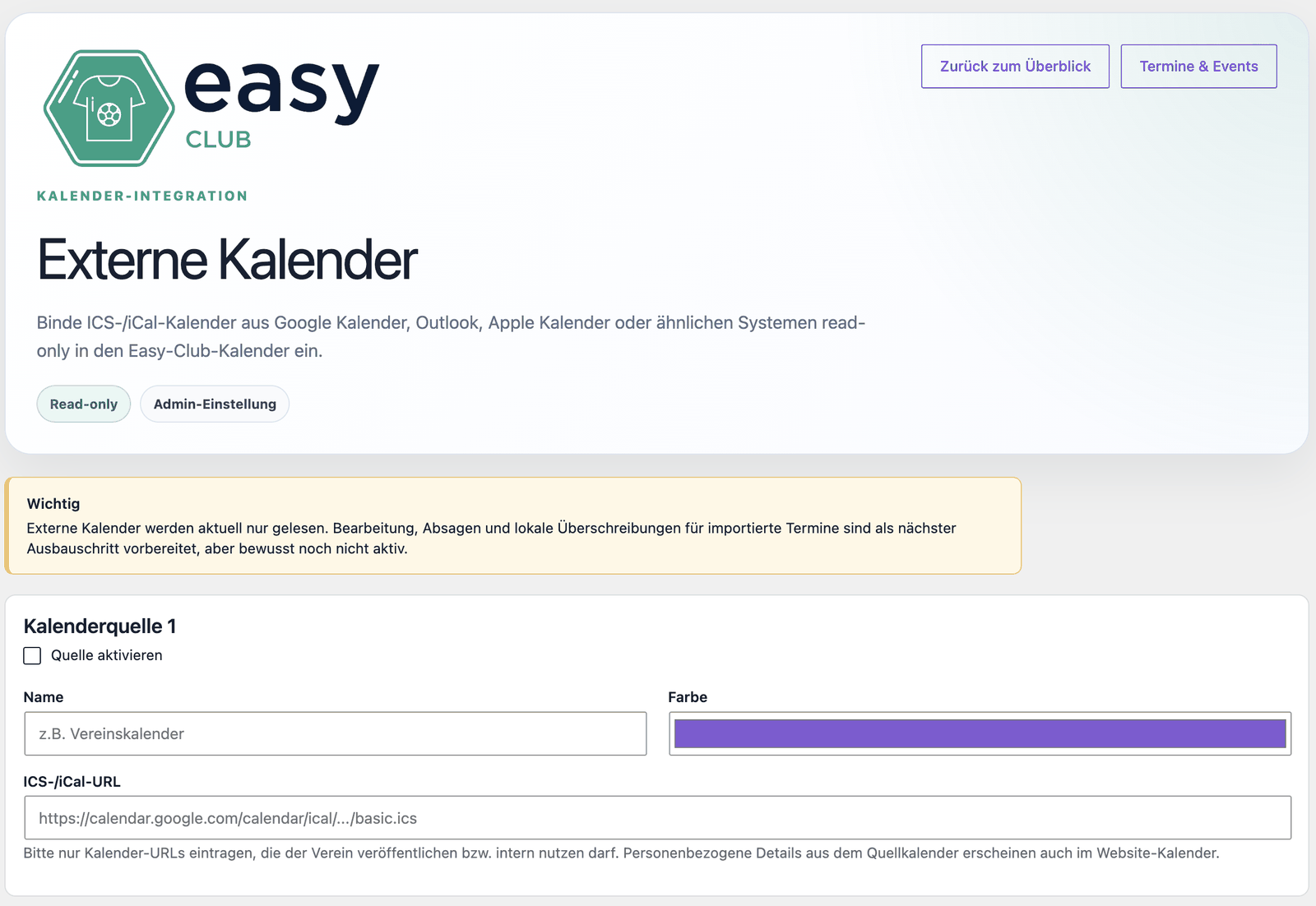
Mit Externe Kalender kannst du Termine aus externen Kalenderquellen einbinden, zum Beispiel aus einem Vereinskalender, den ihr bereits außerhalb von WordPress pflegt.
Wann sollte ich es aktivieren?
Aktiviere das Modul, wenn euer Verein bereits einen externen Kalender nutzt und Termine nicht doppelt pflegen möchte.
Einrichten
- Öffne Easy Club → Einstellungen oder den Bereich für externe Kalender.
- Trage die Kalenderquelle ein.
- Speichere.
- Prüfe, ob Termine in der Kalenderausgabe erscheinen.
Auf der Webseite anzeigen
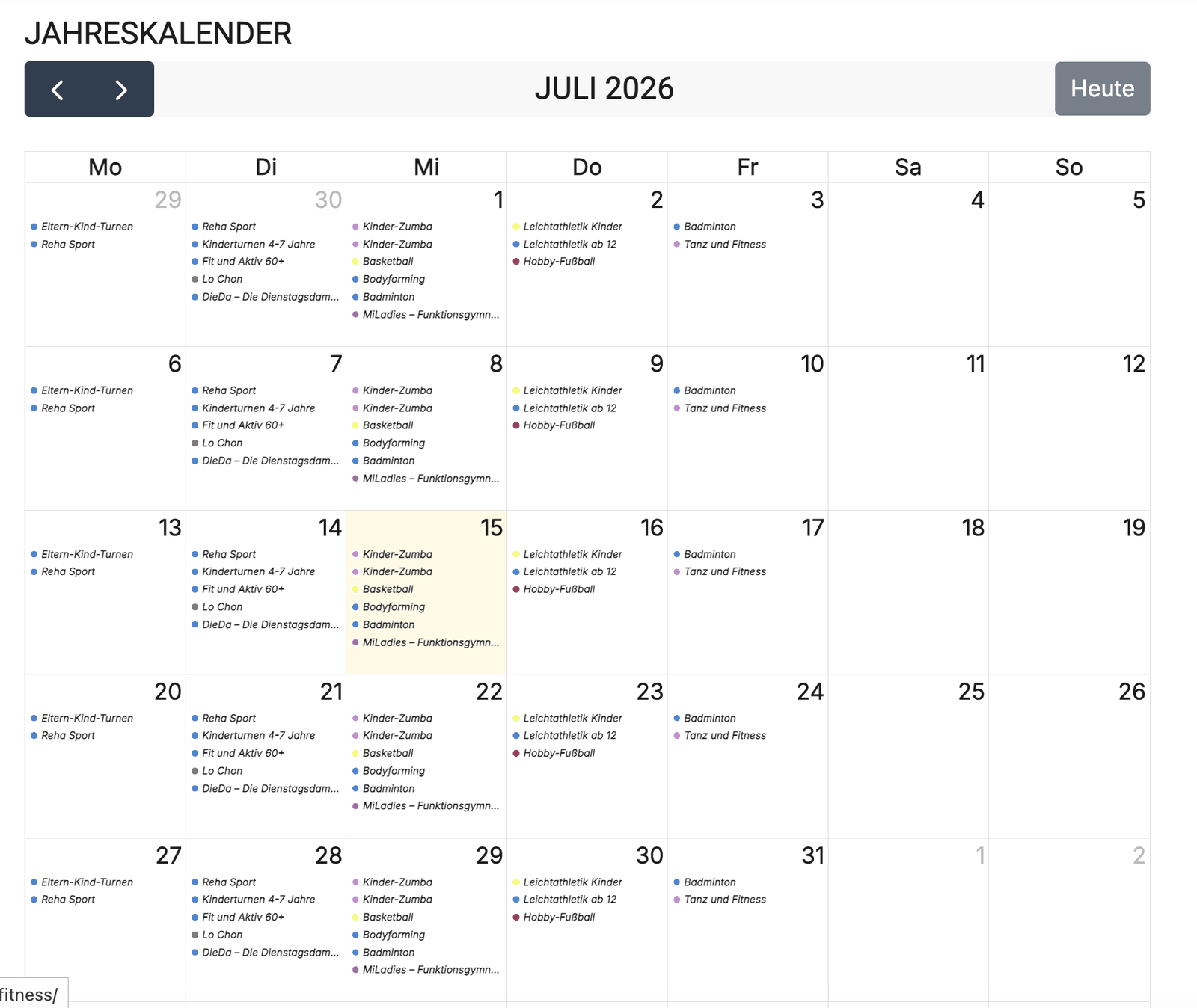
Externe Termine erscheinen in den passenden Termin-Ausgaben, wenn sie korrekt verbunden sind.
Elementor:
Widget Easy Club: Kalender.
Shortcode:
[easy_club_kalender]Gutenberg-Block:
Später kann ein Kalender-Block dieselbe Ausgabe übernehmen.
Datenschutz-Hinweis
Wenn externe Dienste beteiligt sind, solltest du prüfen, ob Besucherinformationen an Dritte übertragen werden. Je nach Setup kann ein Hinweis in der Datenschutzerklärung nötig sein.
Wenn nichts angezeigt wird
Prüfe:
- Ist das Modul aktiv?
- Ist die Kalenderquelle korrekt?
- Ist Termine & Events aktiv?
- Ist eine Kalenderausgabe auf einer Seite eingebaut?
---
# Modul: Pressepakete
Was kann das Modul?
Mit Pressepakete kannst du Presseinformationen zu Events vorbereiten. Typische Inhalte:
- Pressemitteilung
- Bilder
- Ergebnislisten
- Ansprechpartner
- Downloadmaterial
Wann sollte ich es aktivieren?
Aktiviere das Modul, wenn dein Verein Veranstaltungen hat, über die Presse, Partner oder lokale Medien berichten sollen.
Voraussetzung
Pressepakete hängen fachlich am Event-Archiv. Aktiviere deshalb zuerst:
- Termine & Events
- Event-Archiv
- Pressepakete
Inhalte einpflegen
- Öffne den passenden Archiv-Eintrag.
- Ergänze Presseinformationen oder Anhänge.
- Speichere den Eintrag.
- Veröffentliche oder aktualisiere die Archivseite.
Auf der Webseite anzeigen
Elementor:
Je nach Setup über Event-Archiv-Widgets oder das Pressepaket-Widget.
Shortcode:
Presseinhalte erscheinen in der Event-Archiv-Ausgabe, wenn sie dort aktiviert sind:
[easy_club_event_archive show_press="yes"]Gutenberg-Block:
Später kann ein Archiv-/Presseblock diese Ausgabe übernehmen.
Styling-Tipps
- Presseinformationen sollten schnell auffindbar sein.
- Downloads klar benennen, zum Beispiel „Pressemitteilung PDF“.
- Bei Bildern auf Rechte und Freigaben achten.
Wenn nichts angezeigt wird
Prüfe:
- Ist das Modul Pressepakete aktiv?
- Ist Event-Archiv aktiv?
- Sind im Archiv-Eintrag Presseinfos hinterlegt?
- Ist die Archivausgabe auf der Webseite eingebaut?
---
# Modul: Beitragsrechner
Was kann das Modul?
Mit Beitragsrechner können Interessierte ausprobieren, was eine Mitgliedschaft ungefähr kosten würde. Das ist besonders hilfreich bei Familienbeiträgen oder mehreren Tarifen.

Wann sollte ich es aktivieren?
Aktiviere das Modul, wenn dein Verein unterschiedliche Beiträge hat und Besucher nicht erst eine PDF durchsuchen sollen.
Einrichten
- Öffne Easy Club → Einstellungen → Beitragsrechner oder den Beitragsrechner-Bereich.
- Lege Tarife und Regeln fest.
- Speichere.
- Baue den Rechner auf einer Seite ein.
- Prüfe eine Beispielberechnung.
Auf der Webseite anzeigen
Elementor:
Widget Easy Club: Beitragsrechner.
Shortcode:
[easy_club_beitragsrechner]Beispiel mit eigener Überschrift:
[easy_club_beitragsrechner title="Was kostet eine Mitgliedschaft?"]Gutenberg-Block:
Später kann ein Beitragsrechner-Block dieselbe Funktion übernehmen.

Styling-Tipps
- Erkläre kurz, dass der Rechner eine Orientierung bietet.
- Verlinke bei Bedarf zur offiziellen Beitragsordnung.
- Nutze einen klaren Button zur Mitgliedschaft oder Kontaktaufnahme.
Wichtig
Der Beitragsrechner ist keine automatische Mitgliedsanmeldung und keine Zahlung. Er hilft bei der Orientierung.
---
# Modul: Stripe / Zahlungen
Was kann das Modul?
Mit Stripe / Zahlungen können kostenpflichtige Event-Anmeldungen über ein Stripe-Konto bezahlt werden.
Wann sollte ich es aktivieren?
Aktiviere Stripe nur, wenn dein Verein kostenpflichtige Online-Anmeldungen braucht. Für normale kostenlose Anmeldungen ist Stripe nicht nötig.
Voraussetzung
Stripe hängt am Modul Anmeldungen & Helfer. Aktiviere zuerst:
- Termine & Events
- Anmeldungen & Helfer
- Stripe / Zahlungen
Einrichten
- Öffne Easy Club → Einstellungen → Stripe / Zahlungen.
- Verbinde oder hinterlege die Stripe-Daten.
- Aktiviere kostenpflichtige Anmeldung bei einem Event.
- Teste den gesamten Ablauf mit einem Testtermin.
Auf der Webseite anzeigen
Stripe hat normalerweise keine eigene öffentliche Seite. Die Zahlung erscheint im Zusammenhang mit dem Anmeldeformular.
Elementor:
Widget Easy Club: Anmeldeformular.
Shortcode:
[easy_club_anmeldeformular id="123"]Gutenberg-Block:
Später über den Anmeldeformular-Block.
Datenschutz- und Zahlungshinweis
Bei Zahlungen wird ein externer Zahlungsanbieter genutzt. Prüfe deshalb Impressum, Datenschutzerklärung und Zahlungsinformationen. Verwende keine echten Zahlungsdaten in Screenshots oder Testdokus.
Wenn keine Zahlung erscheint
Prüfe:
- Ist Stripe aktiv?
- Ist Anmeldungen & Helfer aktiv?
- Ist beim Event eine kostenpflichtige Anmeldung eingerichtet?
- Ist Stripe korrekt verbunden?
- Wird das richtige Formular ausgegeben?
---
# Modul: Easy Connect
Was kann das Modul?
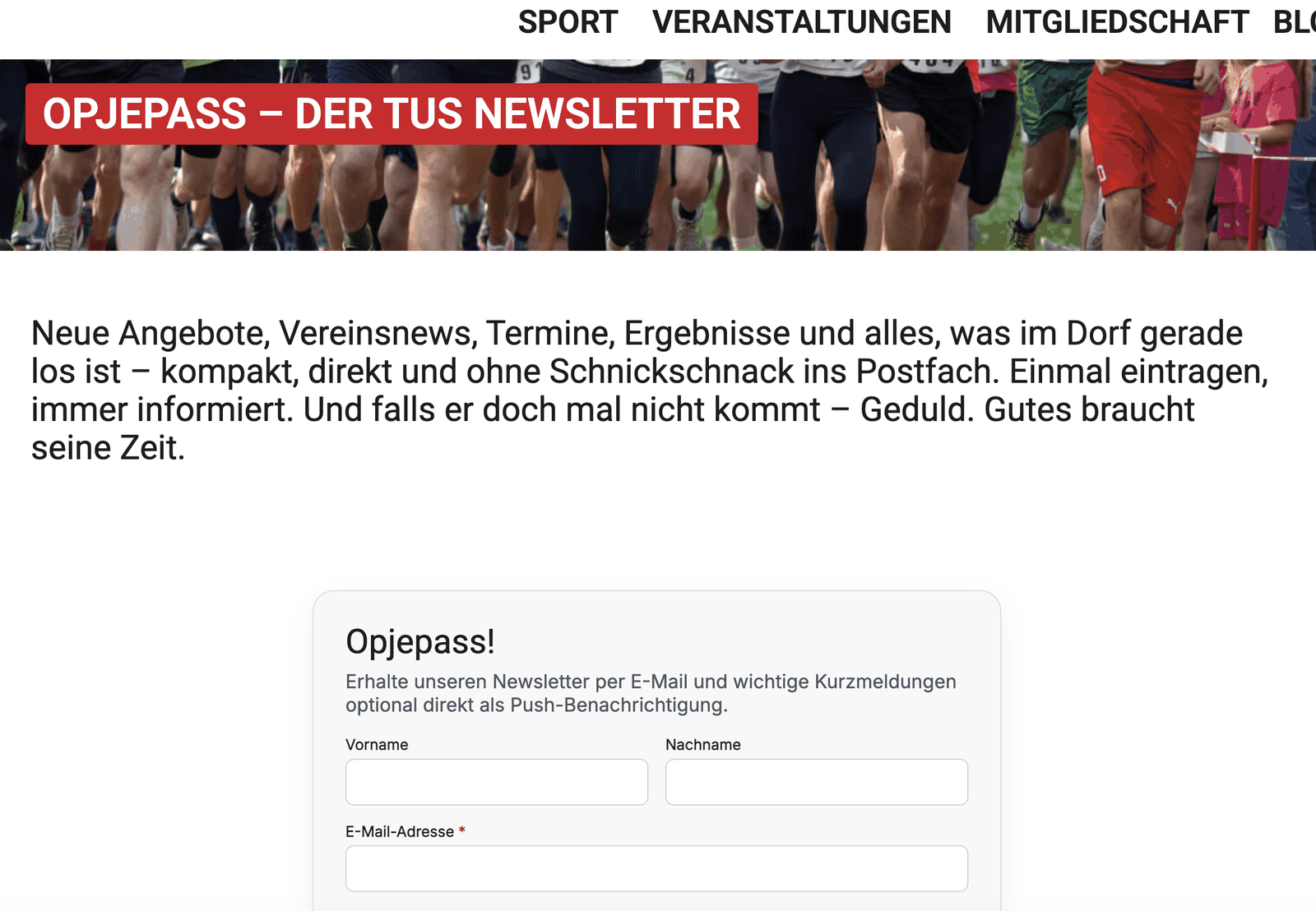
Mit Easy Connect kann Easy Club mit dem Newsletter-Plugin Easy Connect zusammenarbeiten. Das ist zum Beispiel sinnvoll, wenn sich Personen bei einer Anmeldung zusätzlich für Newsletter-Informationen eintragen können.
Wann sollte ich es aktivieren?
Aktiviere das Modul nur, wenn dein Verein Easy Connect nutzt und die Integration wirklich braucht.
Voraussetzung
Easy Connect hängt fachlich an Anmeldungen & Helfer. Aktiviere zuerst:
- Termine & Events
- Anmeldungen & Helfer
- Easy Connect
Auf der Webseite anzeigen
Easy Connect hat in Easy Club normalerweise keine eigene Frontend-Seite. Die Integration erscheint in Formularen, zum Beispiel bei Anmeldungen.
Elementor:
Widget Easy Club: Anmeldeformular.
Shortcode:
[easy_club_anmeldeformular id="123"]Gutenberg-Block:
Später über den Anmeldeformular-Block.
Datenschutz-Hinweis
Newsletter-Einwilligungen sollten klar formuliert sein. Nutze Double-Opt-In, wenn es in eurem Setup vorgesehen ist. Personen sollen verstehen, wofür sie sich anmelden.
---
# Design und Styling anpassen
Easy Club liefert Inhalte und Standardausgaben. Das Design kann je nach Einbauart unterschiedlich angepasst werden.
Styling mit Elementor
Wenn du Elementor nutzt, ist das der einfachste Weg:
- Seite mit Elementor öffnen.
- Easy-Club-Widget anklicken.
- Inhaltseinstellungen prüfen.
- In den Stil-Bereich wechseln.
- Farben, Abstände, Schriftgrößen und Buttons anpassen.
- Speichern und im Frontend prüfen.

Styling mit Shortcodes
Shortcodes werden über Parameter angepasst. Beispiel:
[easy_club_blogbeitraege post_type="esv_angebot" limit="9" class="angebote-startseite"]Die Klasse angebote-startseite kannst du anschließend mit CSS gestalten.
Beispiel:
.angebote-startseite .easy-club-shortcode-card {
  border-radius: 18px;
}
Nicht jeder Shortcode hat dieselben Parameter. Prüfe deshalb immer Easy Club → Einstellungen → Shortcodes & Widgets.
Styling mit Gutenberg-Blöcken
Easy-Club-Blöcke sind in Version 3.4.190 noch nicht enthalten. Sobald sie verfügbar sind, stellst du Design und Inhalt direkt im Blockeditor ein.
Native Detailseiten
Für native Angebotsdetailseiten nutzt du die Easy-Club-Einstellungen und dein Theme-CSS. Das ist gut für Vereine, die keine Elementor-Pro-Templates einsetzen möchten.
Empfehlung
Für WordPress-Neulinge ist diese Reihenfolge am einfachsten:
- Erst Standardausgabe einbauen.
- Prüfen, ob alle Inhalte sichtbar sind.
- Danach Design anpassen.
- Nicht gleichzeitig Inhalte, Seitenstruktur und Design umbauen.
---
# Typische Fehler und schnelle Lösungen
„Ich sehe nichts auf der Seite.“
Prüfe:
- Ist das Modul aktiv?
- Gibt es veröffentlichte Inhalte?
- Ist eine passende Frontend-Seite verknüpft?
- Ist auf der Seite ein Widget oder Shortcode eingebaut?
- Ist die Seite veröffentlicht?
- Leert ein Cache-Plugin eventuell noch alte Inhalte aus?
„Der Shortcode wird als Text angezeigt.“
Dann wurde er vermutlich nicht als Shortcode verarbeitet. Prüfe:
- Steht der Code wirklich in eckigen Klammern?
- Nutzt du einen Shortcode-Block oder einen normalen Textbereich?
- Ist das passende Modul aktiv?
- Ist der Shortcode korrekt geschrieben?
„Das Elementor-Widget zeigt nichts.“
Prüfe:
- Ist das Modul aktiv?
- Gibt es Inhalte?
- Ist im Widget ein Filter gesetzt?
- Ist beim Blogbeiträge-Widget der richtige Inhaltstyp ausgewählt, zum Beispiel Vereinsangebote?
- Hast du die Seite nach Änderungen aktualisiert?
„Der Bericht-Button macht nichts.“
Der Button soll zur verknüpften Bericht-Formularseite führen.
Prüfe:
- Easy Club → Einstellungen → Frontend-Seiten
- Bereich Bericht einreichen
- Seite verknüpfen oder Entwurfsseite anlegen
- Auf dieser Seite
[easy_club_report_form]oder das Widget Bericht-Formular einbauen - Seite veröffentlichen
„Das Formular erscheint nicht.“
Prüfe:
- Ist das zugehörige Event veröffentlicht?
- Ist beim Event Anmeldung oder Helferliste aktiviert?
- Nutzt du die richtige Event-ID?
- Ist das Modul Anmeldungen & Helfer aktiv?
- Bei kostenpflichtiger Anmeldung: Ist Stripe korrekt eingerichtet?
„Die Gestaltung sieht noch nicht passend aus.“
Das ist normal beim ersten Einbau. Erst müssen Inhalte sichtbar sein, danach kommt das Design.
- Elementor: Stil-Einstellungen des Widgets nutzen.
- Shortcode: Parameter und CSS-Klasse nutzen.
- Theme: Zusätzliches CSS oder Theme-Optionen nutzen.
„Ich habe im Onboarding etwas vergessen.“
Kein Problem. Öffne später:
- Easy Club → Einstellungen → Module
- Easy Club → Einstellungen → Frontend-Seiten
- Easy Club → Einstellungen → Shortcodes & Widgets
Dort kannst du alles nachholen.
---
# Checkliste vor dem Livegang
Nutze diese Liste, bevor du Easy Club auf der echten Vereinswebseite veröffentlichst.
Module
- [ ] Nur benötigte Module sind aktiv.
- [ ] Unbenutzte Module sind deaktiviert.
- [ ] Abhängigkeiten sind klar, zum Beispiel Anmeldungen brauchen Termine.
Inhalte
- [ ] Vereinsangebote sind veröffentlicht.
- [ ] Termine sind korrekt datiert.
- [ ] Ansprechpartnerdaten sind geprüft.
- [ ] Downloads haben verständliche Namen.
- [ ] Sponsorenlogos sehen sauber aus.
- [ ] Formulare wurden testweise ausgefüllt.
Seiten
- [ ] Wichtige Frontend-Seiten sind verknüpft.
- [ ] Jede Seite enthält ein passendes Widget oder einen Shortcode.
- [ ] Seiten sind veröffentlicht.
- [ ] Menüpunkte sind gesetzt.
- [ ] Mobile Ansicht wurde geprüft.
Formulare
- [ ] Anmeldeformular funktioniert.
- [ ] Helferformular funktioniert.
- [ ] Bericht-Formular funktioniert.
- [ ] Erfolgsmeldungen sind verständlich.
- [ ] E-Mail-Adressen und Empfänger sind geprüft.
Datenschutz und Sicherheit
- [ ] Personenbezogene Daten sind nur veröffentlicht, wenn sie veröffentlicht werden dürfen.
- [ ] Externe Kalender, Newsletter und Stripe sind in der Datenschutzerklärung berücksichtigt.
- [ ] Testdaten wurden entfernt.
- [ ] Zugangscode für Berichte ist gesetzt, wenn gewünscht.
Design
- [ ] Farben passen zur Vereinswebseite.
- [ ] Buttons sind gut sichtbar.
- [ ] Karten und Listen sind mobil gut lesbar.
- [ ] Es gibt keine leeren Bereiche.
Abschlusstest
Öffne die Webseite wie ein normaler Besucher und klicke die wichtigsten Wege durch:
- Angebot finden.
- Termin finden.
- Ansprechpartner finden.
- Download öffnen.
- Formular absenden oder testen.
- Bericht einreichen testen.
---
# Begriffe einfach erklärt
Modul
Ein Funktionsbereich in Easy Club, zum Beispiel Vereinsangebote, Termine oder Sponsoren.
Frontend
Der sichtbare Bereich deiner Webseite, den Besucherinnen und Besucher sehen.
Backend / Admin
Der WordPress-Verwaltungsbereich, in dem du Inhalte pflegst.
Frontend-Seite
Eine normale WordPress-Seite, auf der Easy-Club-Inhalte angezeigt werden.
Widget
Ein Baustein im Elementor-Editor. Du ziehst ihn auf eine Seite und stellst ihn dort ein.
Shortcode
Ein kurzer Code in eckigen Klammern, zum Beispiel:
[easy_club_kalender]WordPress ersetzt den Shortcode im Frontend durch die eigentliche Ausgabe.
Gutenberg-Block
Ein Baustein im WordPress-Blockeditor. Easy-Club-Blöcke sind in Version 3.4.190 noch nicht enthalten, aber als spätere Einbauart vorgesehen.
CPT
Eine besondere Inhaltsart in WordPress. Easy Club nutzt solche Inhaltsarten zum Beispiel für Vereinsangebote, Termine, Sponsoren oder Downloads. Du musst den Begriff im Alltag nicht kennen. Wichtig ist nur: Diese Inhalte werden zentral im Admin gepflegt.
Verknüpfte Seite
Eine Seite, die Easy Club einem bestimmten Zweck zuordnet, zum Beispiel „Bericht einreichen“. Dadurch weiß Easy Club, wohin ein Button verlinken soll.
Parameter
Eine Einstellung im Shortcode. Beispiel:
[easy_club_faq limit="10"]limit="10" ist ein Parameter und bedeutet: maximal 10 Einträge anzeigen.