Was kann das Modul?
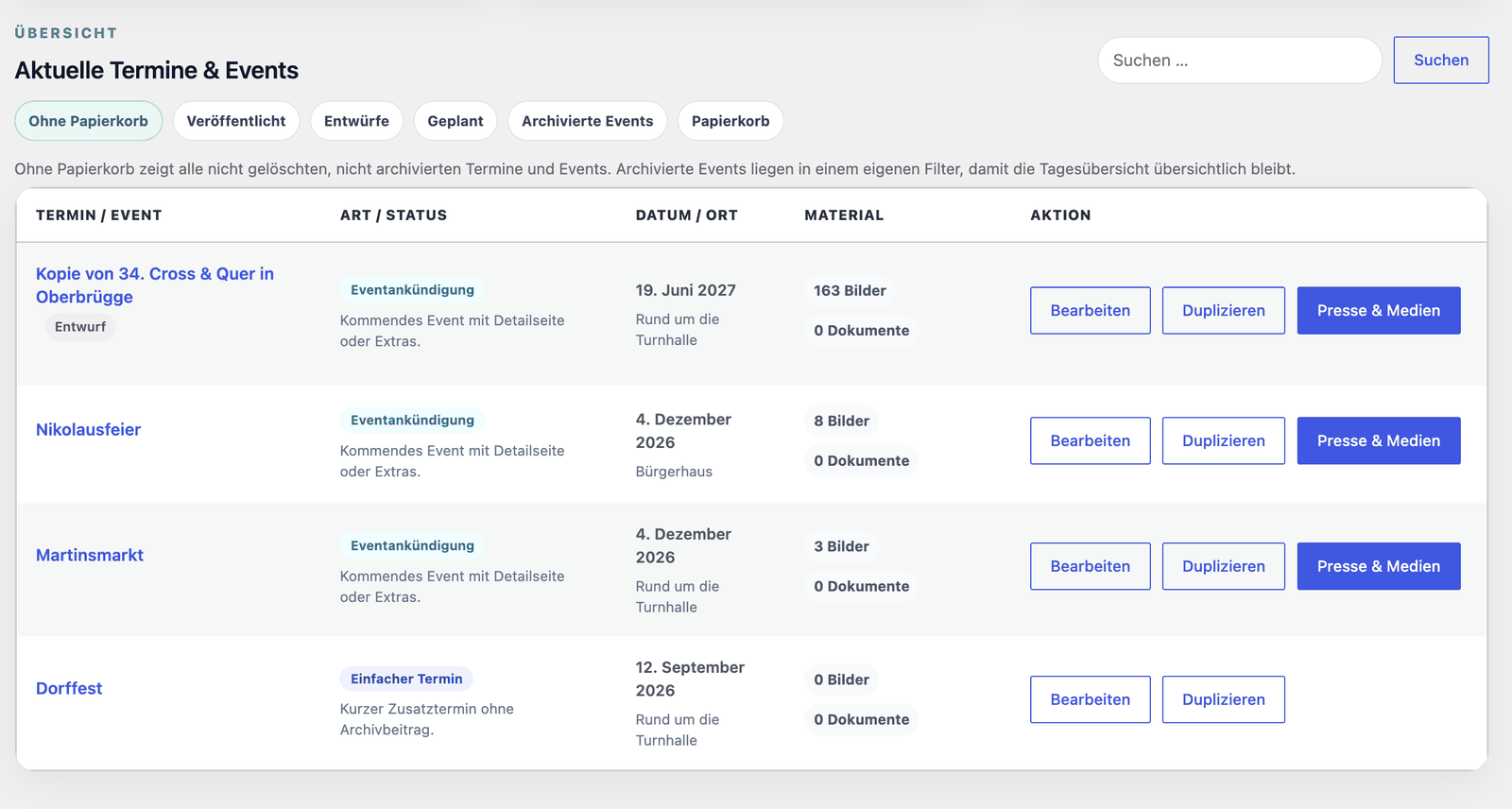
Mit Termine & Events pflegst du einmalige Termine und Veranstaltungen. Beispiele:
- Vereinsfest
- Turnier
- Mitgliederversammlung
- Arbeitseinsatz
- Kursstart
- Absage oder Terminänderung
Wann sollte ich es aktivieren?
Aktiviere das Modul, wenn Termine auf der Webseite sichtbar sein sollen. Für regelmäßige Trainingsgruppen ist dagegen Vereinsangebote besser geeignet.
Inhalte einpflegen
- Öffne Easy Club → Termine & Events.
- Lege einen Termin an.
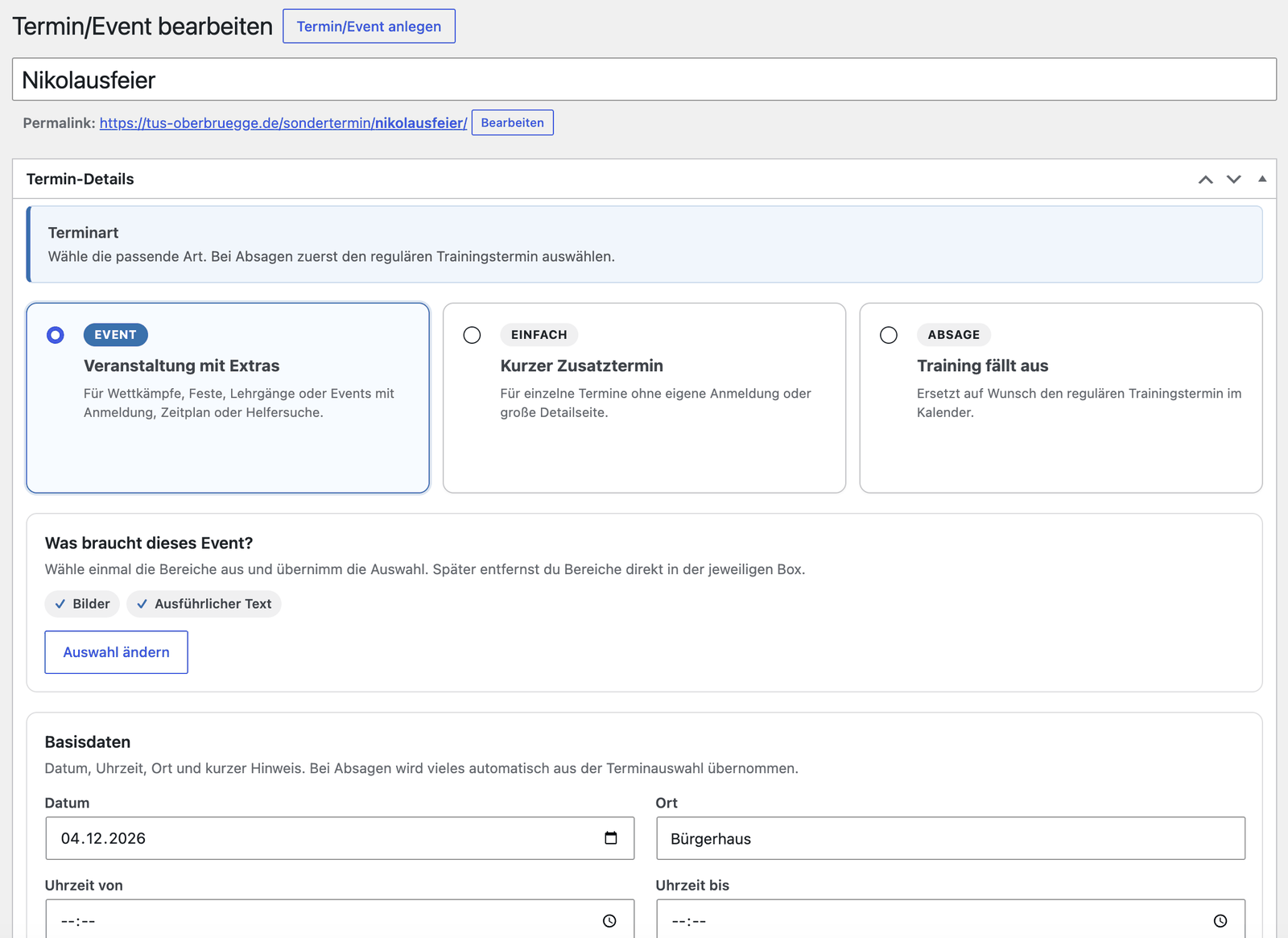
- Trage Datum, Uhrzeit, Ort und Beschreibung ein.
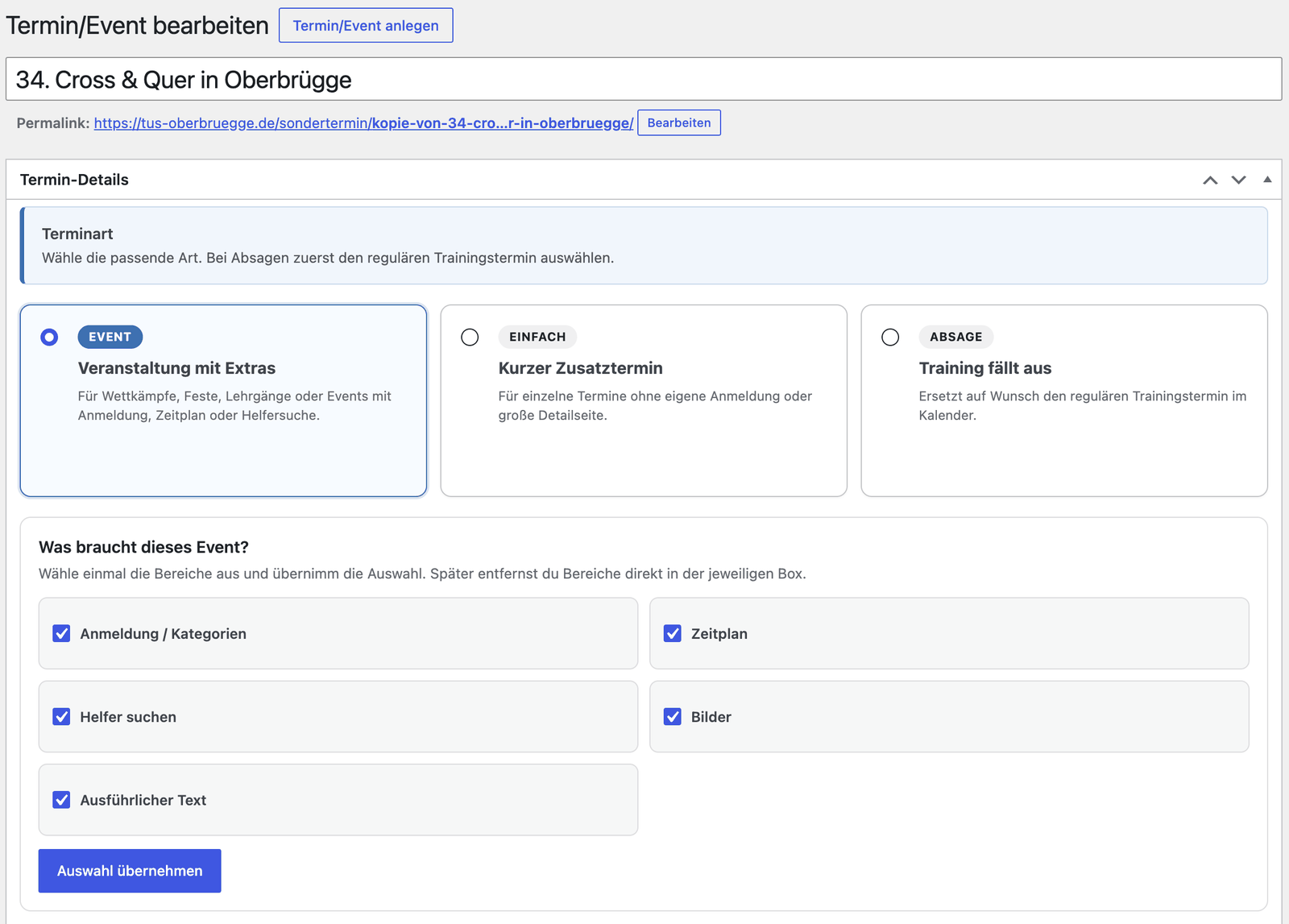
- Aktiviere bei Bedarf Anmeldung, Helfer oder einen Zeitplan.
- Veröffentliche den Termin.
Auf der Webseite anzeigen
Elementor:
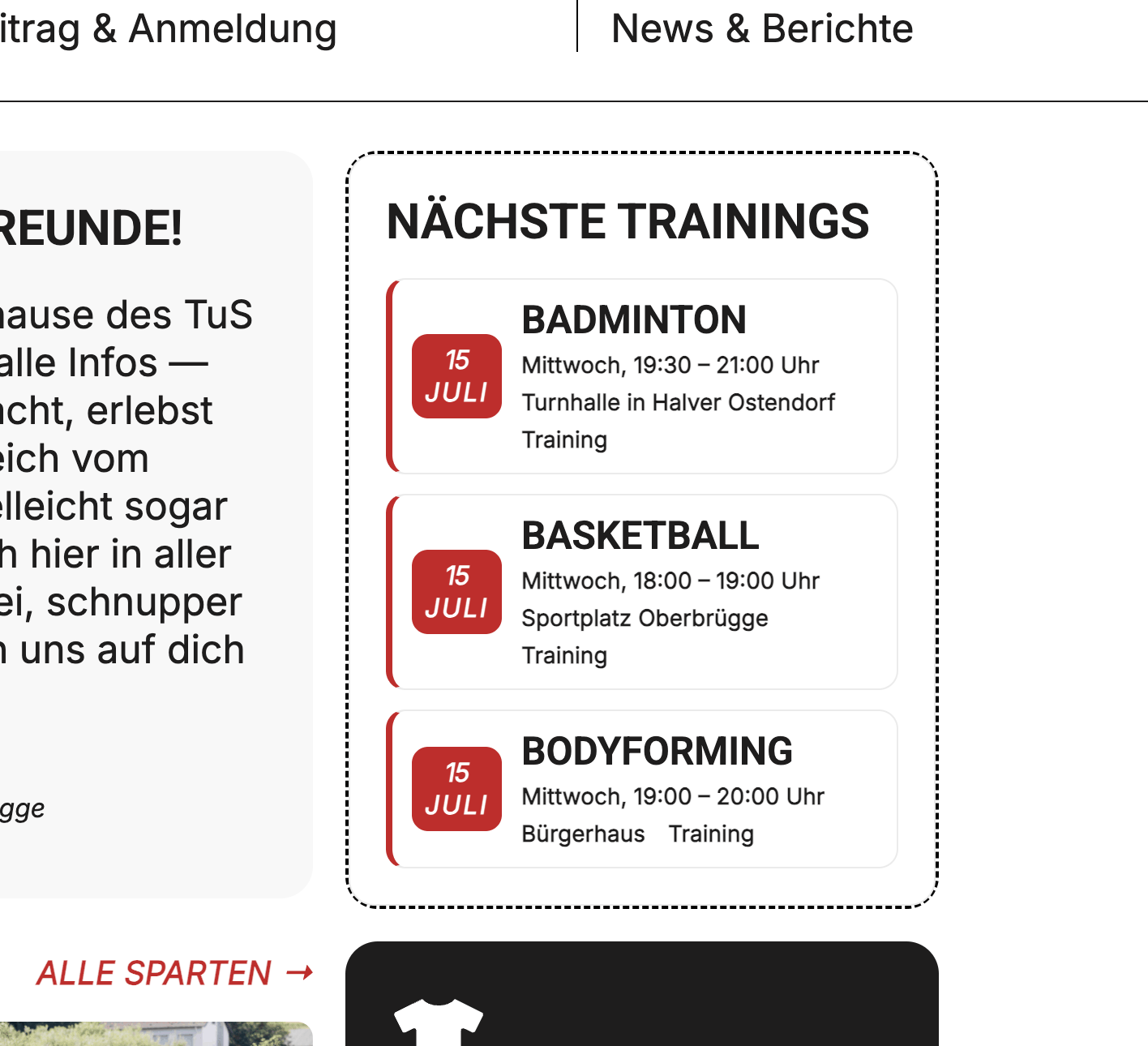
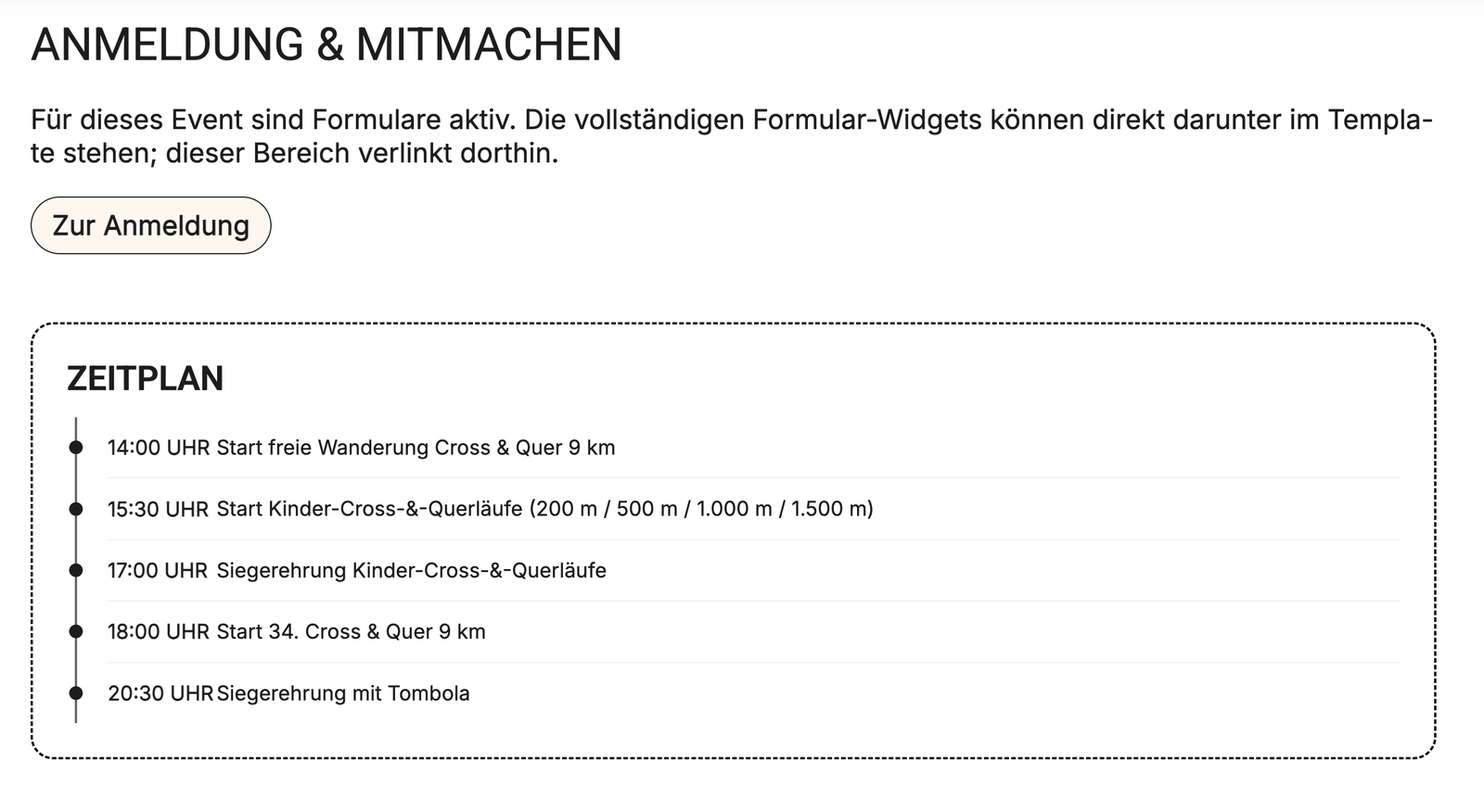
Nutze zum Beispiel Easy Club: Kalender, Easy Club: Coming Up oder Easy Club: Zeitplan.
Shortcode:
[easy_club_kalender][easy_club_coming_up limit="4"][easy_club_zeitplan id="123"]Gutenberg-Block:
Später sollen passende Blöcke für Kalender und Terminlisten möglich sein. Bis dahin nutzt du Elementor oder Shortcodes.
Styling-Tipps
- Für Startseiten ist „Coming Up“ oft ideal, weil nur die nächsten Termine angezeigt werden.
- Für eine eigene Terminseite ist der Kalender besser.
- Für ein einzelnes Event mit Ablauf nutze den Zeitplan.
Wenn nichts angezeigt wird
Prüfe:
- Ist das Modul aktiv?
- Ist der Termin veröffentlicht?
- Liegt das Datum in der Zukunft?
- Ist das richtige Widget oder der richtige Shortcode eingebaut?